Imagen con fondo blanco: crearla, conseguir un blanco puro y usos

Una imagen con fondo blanco sirve para todo: ficha de producto, foto para un trámite online, logo, presentación, publicación en redes. Pero hace falta un blanco puro, no un gris claro que delata una foto mal iluminada. Según lo que necesites, se trata de crear un fondo blanco liso, poner un sujeto sobre blanco o corregir un blanco apagado. Estos son los tres casos.
Caso 1: crear una imagen en blanco
Para un fondo blanco como soporte (montaje, presentación, story):
- Abre un editor (Paint, Canva, Photoshop, GIMP o incluso PowerPoint).
- Crea un documento nuevo con las medidas que quieras.
- Rellénalo de blanco #FFFFFF (RGB 255, 255, 255).
- Exporta en PNG (sin pérdida) o JPG.
Medidas habituales
| Uso | Medidas |
|---|---|
| Publicación cuadrada de Instagram | 1080 × 1080 px |
| Story, Reel, TikTok | 1080 × 1920 px |
| Pantalla Full HD | 1920 × 1080 px |
| Ficha de producto cuadrada | 2000 × 2000 px |
| Hoja A4 a 300 ppp | 2480 × 3508 px |
Caso 2: poner un sujeto sobre fondo blanco
Es lo más habitual: un producto, una persona o una mascota sobre un blanco limpio.
- Recorta el sujeto (eliminación de fondo).
- Colócalo sobre una capa blanca.
- Añade una sombra suave bajo un producto para que no flote.
- Céntralo con un margen regular.
- Exporta en JPG de buena calidad.
Las herramientas con IA lo hacen todo con un clic. Puedes poner tu foto sobre fondo blanco con Pixelcut, en el móvil u online. Los pasos detallados están en poner fondo blanco a una foto.
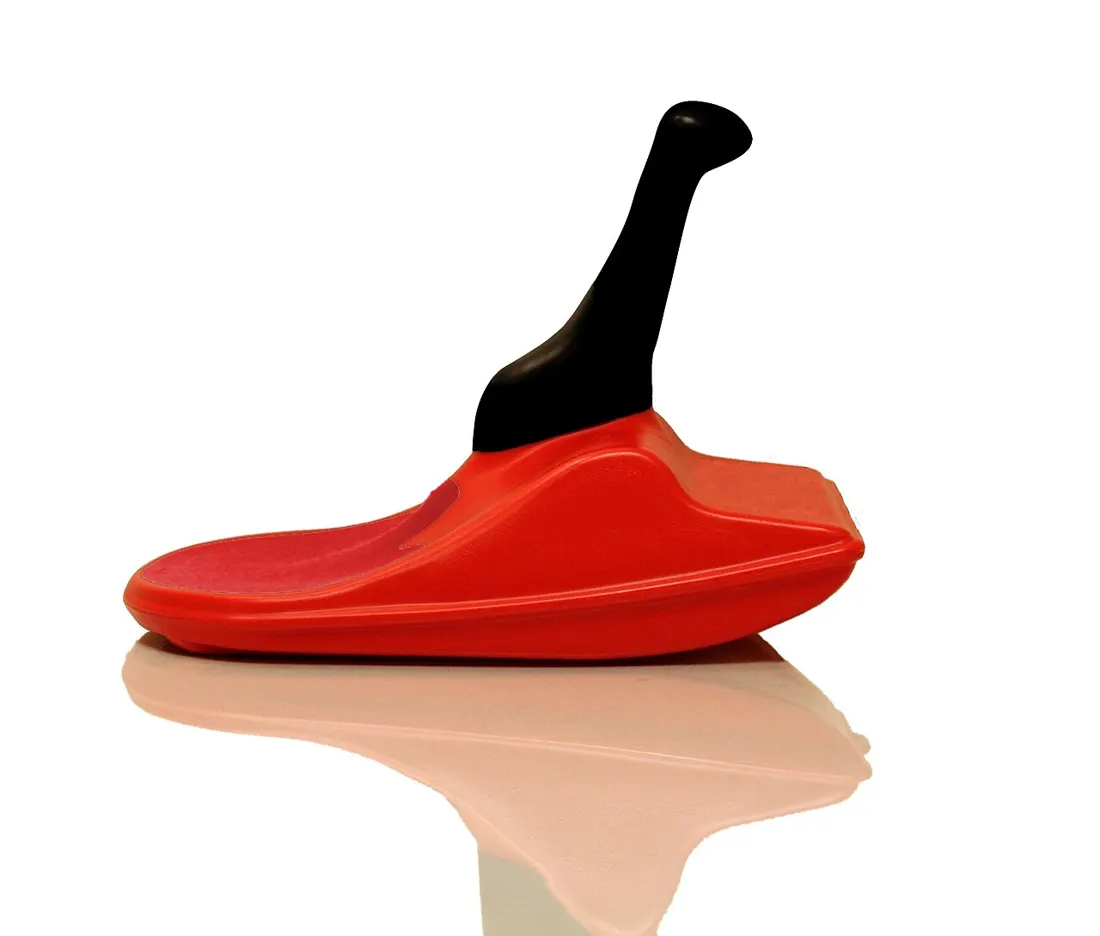 Foto: Mcahsens, dominio público, vía Wikimedia Commons

Caso 3: blanquear un fondo grisáceo
Una foto hecha sobre una cartulina blanca suele verse gris o amarillenta. Tres correcciones:
- Niveles o curvas: mueve el control de los blancos hacia la izquierda hasta que el fondo llegue a 255.
- Balance de blancos: usa el cuentagotas sobre el fondo para neutralizar un tono amarillo o azul.
- Sustituir el fondo: recorta y pon un blanco puro. Es lo único que garantiza un 255 uniforme sin quemar el producto.
Comprobar que el blanco es puro
Con el cuentagotas de un editor, haz clic en varios puntos del fondo: cada lectura debe dar 255, 255, 255 (#FFFFFF). Es lo que exige Amazon en la imagen principal de un producto.
¿PNG o JPG?
- JPG: más ligero, perfecto para fichas de producto y redes.
- PNG: sin pérdida, útil para un logo o si vas a seguir retocando.
- PNG transparente: si el fondo debe cambiar según el soporte; mira fondo transparente.
Una buena toma para un fondo blanco
Para retocar menos, parte de una buena foto:
- un fondo blanco curvado (cartulina o papel de fondo), sin arrugas ni línea de horizonte;
- dos luces suaves a los lados, o una ventana y un reflector;
- el producto algo separado del fondo para evitar sombras proyectadas.
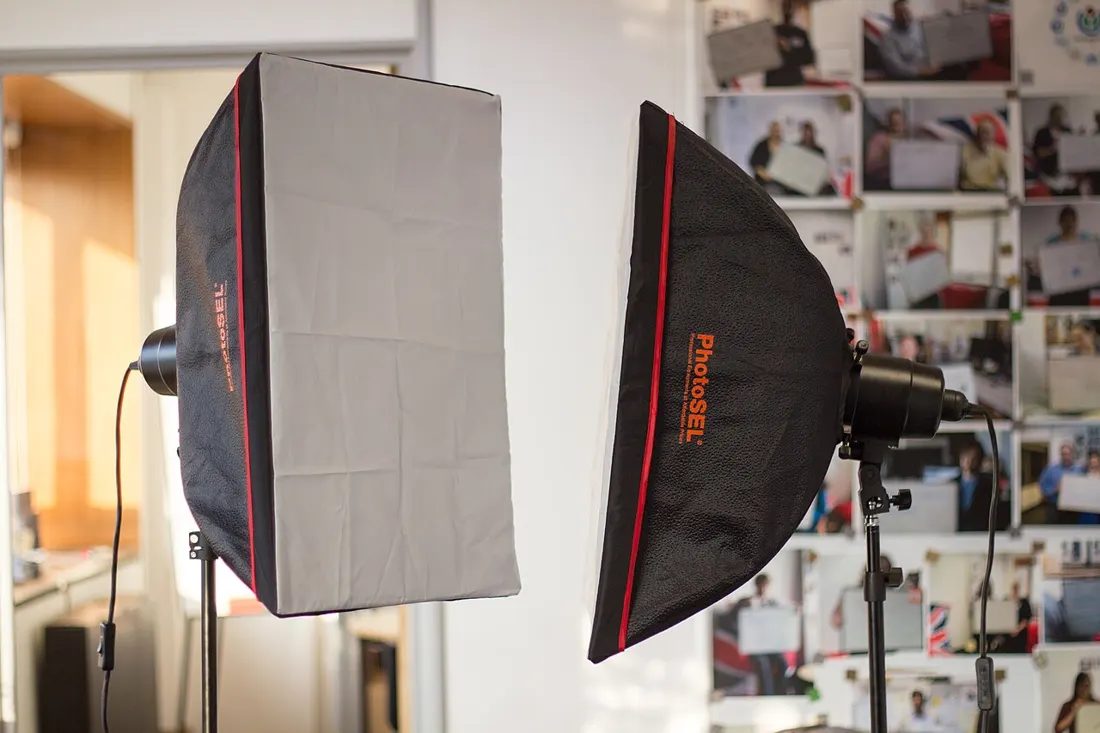 Foto: Katie Chan, CC BY-SA 3.0, vía Wikimedia Commons

Un estudio plegable con luz LED o un rollo de papel blanco simplifican mucho la toma si fotografías objetos a menudo. Más detalles en fondo blanco para fotos de producto.
Errores que evitar
- Sobreexponer para blanquear el fondo: el producto pierde detalle.
- Producto blanco sobre fondo blanco: añade una sombra o un contorno suave.
- Halo alrededor del sujeto tras recortar: reduce la máscara un píxel o usa una herramienta IA más precisa.
En resumen
Para una imagen con fondo blanco, crea un documento #FFFFFF con las medidas correctas, o recorta tu sujeto y ponlo sobre un blanco puro 255 con una sombra suave. Para ir rápido, Pixelcut recorta y pone el fondo blanco con un clic. Para lo contrario, mira quitar el fondo blanco de una imagen.
¿Quieres probarlo con tus propias fotos?
Pixelcut quita el fondo, crea fotos de producto y retoca tus imágenes en segundos.
Probar Pixelcut gratis →Preguntas frecuentes
¿Cómo creo una imagen en blanco?+
En Paint, Canva o cualquier editor, crea un documento nuevo con las medidas que quieras (por ejemplo 1080 × 1080 píxeles) y fondo blanco, y expórtalo en PNG o JPG. El blanco puro es el color #FFFFFF, es decir RGB 255, 255, 255.
¿Cómo pongo una foto sobre fondo blanco?+
Recorta el sujeto con una herramienta de eliminación de fondo, colócalo sobre un fondo blanco y exporta en JPG. Las herramientas con IA como Pixelcut hacen los dos pasos con un clic.
¿Por qué mi fondo blanco se ve gris?+
La foto está subexpuesta o el balance de blancos es incorrecto: el fondo es en realidad gris claro, a menudo entre RGB 230 y 245. Sustituye el fondo por un blanco puro tras recortar, o corrige la exposición y los niveles.