Cómo quitar el fondo de una imagen con Paint en Windows 11

Buena noticia para quien usa Windows 11: Paint ya sabe quitar el fondo de una imagen con un solo clic. Microsoft añadió a la aplicación un botón Quitar fondo que detecta el sujeto y elimina el fondo automáticamente. Te contamos cómo usarlo, cómo guardar el resultado en PNG transparente y qué hacer si sigues con Windows 10.
Quitar el fondo en Paint, paso a paso
- Abre la imagen en Paint (clic derecho en el archivo, Abrir con, Paint).
- En la barra de herramientas, grupo Imagen, pulsa Quitar fondo.
- Paint analiza la imagen y borra el fondo: aparece un damero gris y blanco, señal de transparencia.
- Archivo, Guardar como, Imagen PNG para conservar la transparencia.
Si solo quieres tratar una parte, haz antes una selección rectangular alrededor del sujeto.
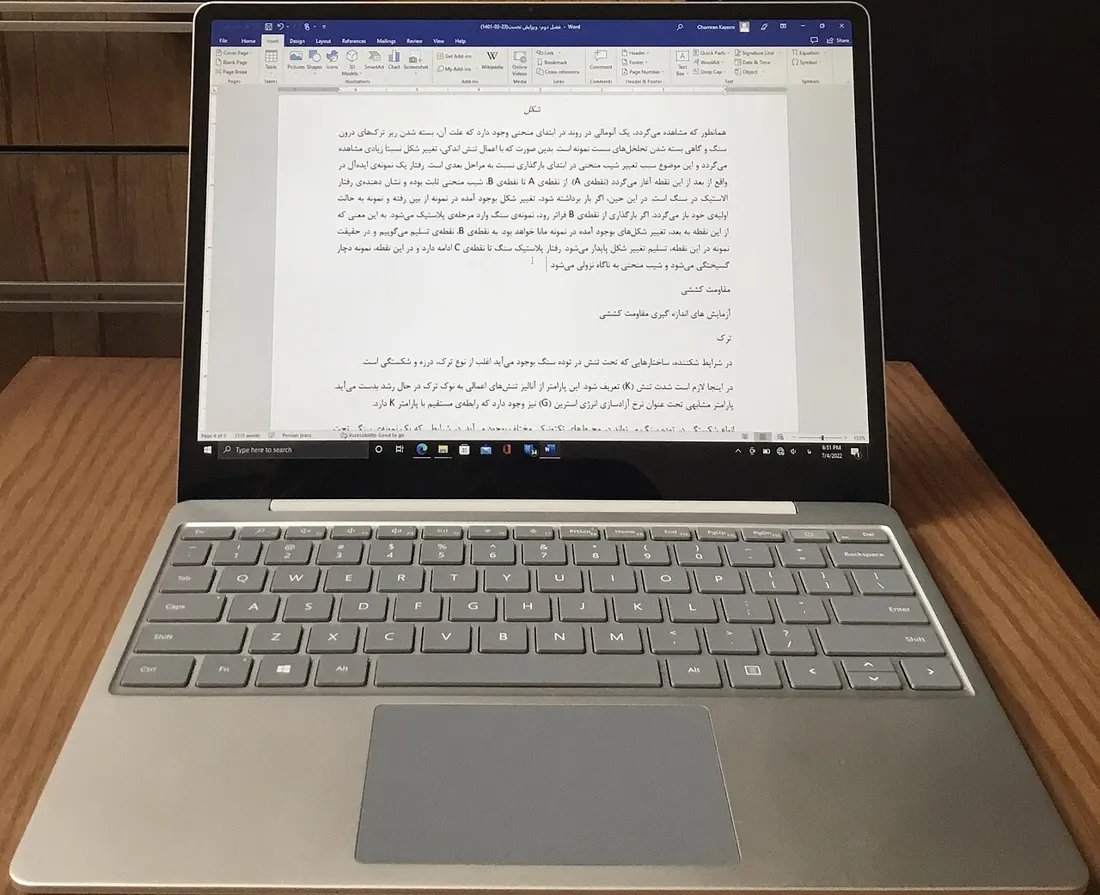 Foto: Ckazemi, CC BY-SA 4.0, vía Wikimedia Commons

¿No aparece el botón?
- Actualiza Paint desde Microsoft Store (Biblioteca, Obtener actualizaciones).
- Comprueba tu Windows: la función es de Windows 11.
- Comprueba el archivo: funciona con imágenes normales (JPG, PNG, BMP).
Usar capas para cambiar el fondo
Paint en Windows 11 también tiene capas. Después de quitar el fondo puedes:
- Abrir el panel Capas.
- Añadir una capa debajo del sujeto.
- Rellenarla de un color o pegar otra imagen.
Así consigues un fondo blanco para un anuncio o el escenario que quieras, sin salir de Paint.
Los límites de Paint
- Sin pincel para corregir la máscara: los errores se arreglan con la goma, a mano.
- Bordes duros a veces en pelo y pelaje.
- Sin procesamiento por lotes: una imagen cada vez.
- Sin sombra ni fondo automático para fotos de producto.
Para fotos que van a venderse (Wallapop, Vinted, tienda online), una herramienta con IA especializada da un resultado más limpio, con fondo blanco y sombra en un clic. Puedes comparar con Pixelcut con la misma imagen: la diferencia se ve sobre todo en los bordes finos.
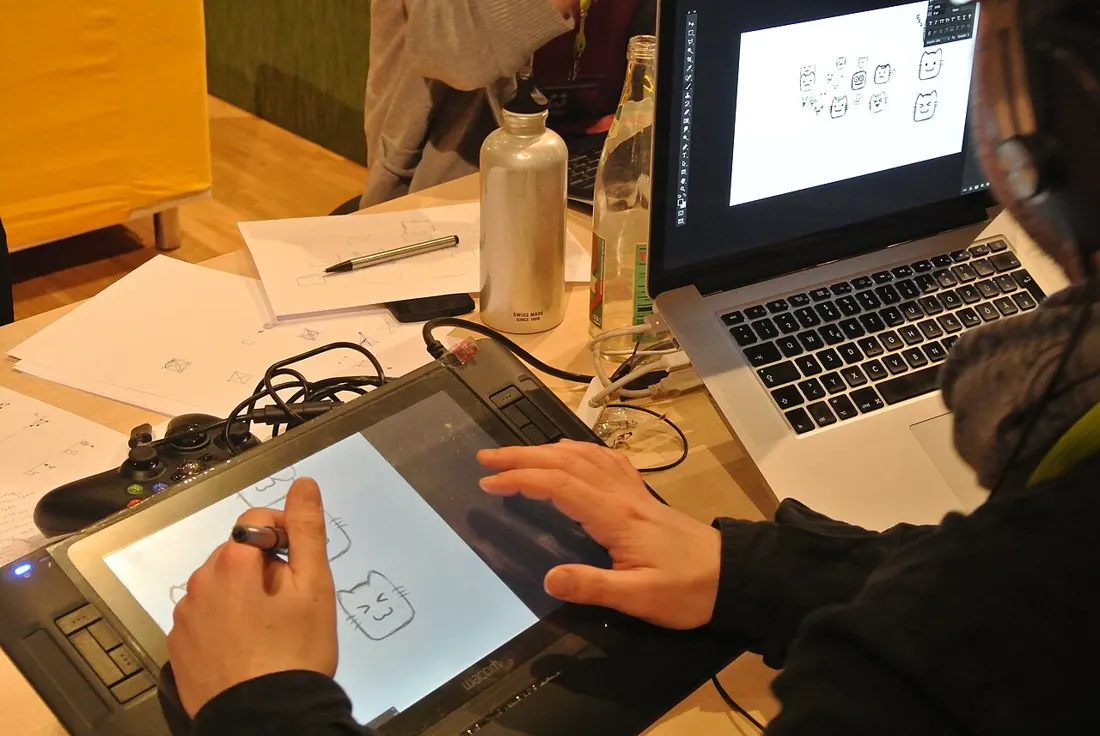 Foto: Iwan Gabovitch from Berlin, Germany, CC BY 2.0, vía Wikimedia Commons

En Windows 10: alternativas
| Solución | Precio | Facilidad | Calidad |
|---|---|---|---|
| Herramienta con IA online (Pixelcut, otras) | Gratis con límites | Muy fácil | Buena |
| PowerPoint o Word (Quitar fondo) | Incluido en Office | Fácil | Media |
| GIMP | Gratis | Técnica | Buena con práctica |
| Paint.NET con la varita mágica | Gratis | Media | Buena con fondo liso |
Paint 3D tenía una Selección mágica muy útil, pero Microsoft ya no distribuye la aplicación. No la descargues de webs de terceros.
En resumen
En Windows 11, Paint quita el fondo de una imagen con el botón Quitar fondo: guarda después en PNG. Para un contorno más preciso, fondo blanco o sombra, Pixelcut lo hace mejor en un clic. Con Office, mira también quitar el fondo en PowerPoint, y para comparar programas, nuestra selección de editores de fotos gratis.
¿Quieres probarlo con tus propias fotos?
Pixelcut quita el fondo, crea fotos de producto y retoca tus imágenes en segundos.
Probar Pixelcut gratis →Preguntas frecuentes
¿Paint puede quitar el fondo de una imagen?+
Sí, en Windows 11. La versión reciente de Paint incluye un botón Quitar fondo en el grupo Imagen: detecta el sujeto y borra el fondo con un clic. Actualiza la app desde Microsoft Store si no ves el botón.
¿Cómo guardo una imagen sin fondo en Paint?+
Después de quitar el fondo, usa Archivo, Guardar como y elige el formato PNG. El JPG no conserva la transparencia y rellena el fondo de blanco.
¿Y en Windows 10?+
El Paint clásico de Windows 10 no quita el fondo automáticamente. Paint 3D tenía una Selección mágica, pero Microsoft ya no distribuye la app. Lo más sencillo es una herramienta de recorte online y abrir después el PNG.