Borrador mágico de Google Fotos: cómo borrar objetos gratis

El borrador mágico de Google Fotos elimina en segundos a un turista, una papelera o un cable que estropean una foto. Nació en los móviles Pixel y hoy es gratis para todos los usuarios de Google Fotos, en Android y en iPhone, siempre que el dispositivo sea compatible. Te contamos dónde está, cómo usarlo bien y qué hacer si no aparece.
Usar el borrador mágico, paso a paso
- Abre Google Fotos y elige la foto.
- Toca Editar.
- Abre la pestaña Herramientas y luego Borrador mágico.
- Google a veces propone sugerencias de elementos a borrar: toca Borrar todo o elígelos.
- Si no, rodea o frota el objeto con el dedo.
- Toca Hecho y Guardar copia para conservar el original.
El modo Camuflar (según la versión) no elimina el objeto, sino que apaga sus colores para que llame menos la atención: útil para un cartel fluorescente o una prenda chillona.
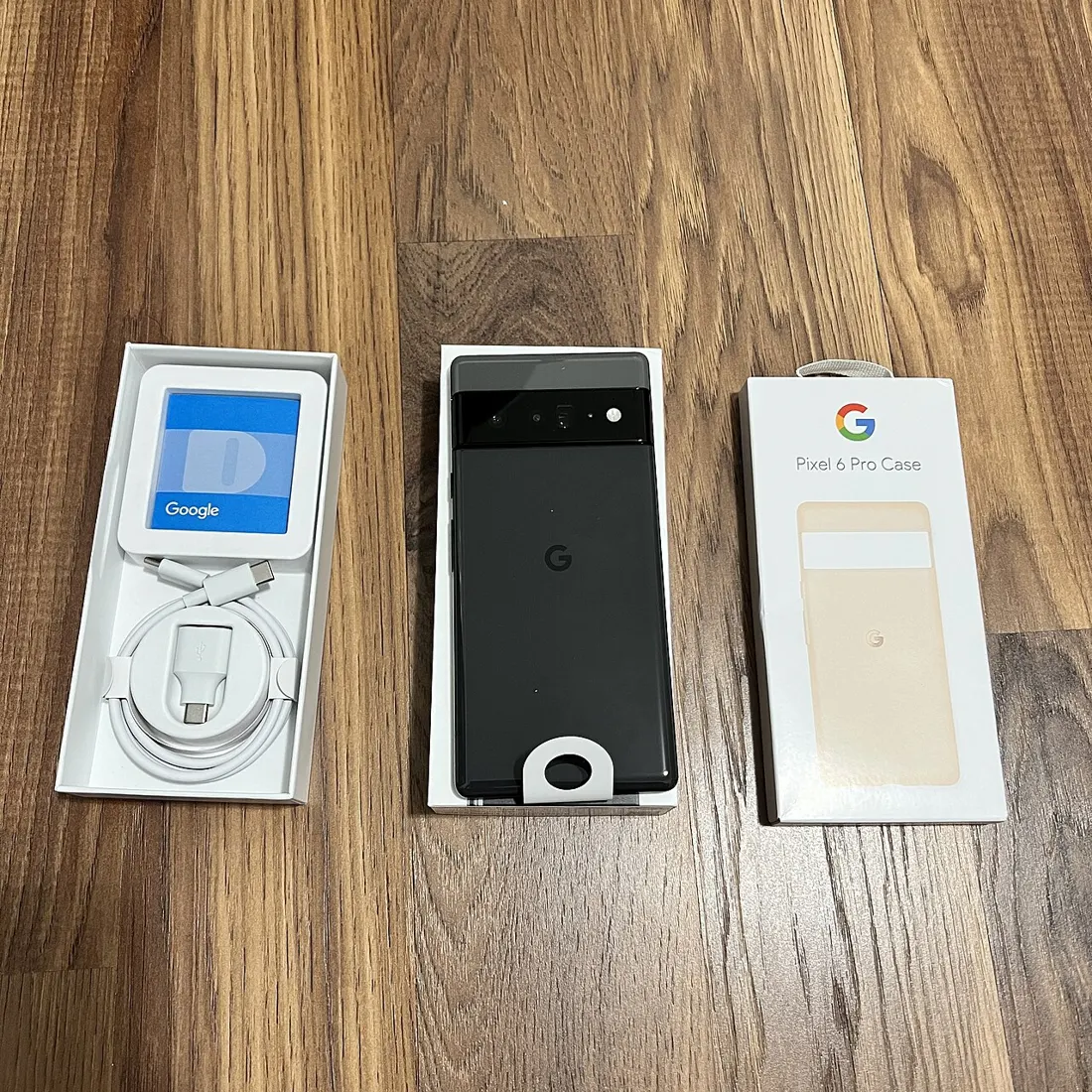 Foto: Miyako Fujimiya, CC0, vía Wikimedia Commons

Dispositivos compatibles
- Pixel: la función nació con el Pixel 6 y está en los modelos posteriores.
- Otros Android y iPhone: gratis para todos desde 2024, con requisitos mínimos de versión del sistema y memoria RAM fijados por Google.
Si no ves la herramienta, actualiza Google Fotos y el sistema; un móvil antiguo puede no ser compatible.
Trucos para un borrado invisible
- Haz zoom para rodear con precisión.
- Borra en varias pasadas, un objeto cada vez.
- Mejor con fondos sencillos: cielo, mar, césped o pared se reconstruyen bien; una multitud o un patrón regular (baldosas, verja) delatan el retoque.
- Mira las sombras: borra también la sombra del objeto.
- Conserva el original con Guardar copia.
 Foto: GlacierNPS, dominio público, vía Wikimedia Commons

Borrador mágico, Samsung, iPhone: los equivalentes
| Herramienta | Dispositivo | Gratis | Especialidad |
|---|---|---|---|
| Borrador mágico (Google Fotos) | Android y iPhone compatibles | Sí | Borrar objetos y personas |
| Borrador de objetos (Galería Samsung) | Galaxy | Sí | Objetos, reflejos y sombras |
| Limpiar (Fotos de Apple) | iPhone compatibles con Apple Intelligence | Sí | Objetos y personas |
| Borrador IA online (Pixelcut, otros) | Navegador, iOS, Android | Gratis con límites | Cualquier foto, también en PC |
En iPhone, el equivalente nativo se llama Limpiar: mira borrador mágico en iPhone.
Cuando el borrador mágico no basta
Falla con zonas grandes, objetos pegados al sujeto principal y fondos complejos. En esos casos:
- recorta la foto si el objeto está en el borde;
- usa un borrador IA más potente, que regenera la zona con más contexto. Puedes probar el borrador mágico de Pixelcut, que también funciona en el ordenador. Lo explicamos en Pixelcut borrador mágico;
- para una foto de producto, recorta el producto y cambia el fondo en lugar de borrar lo que lo rodea.
Un uso responsable
Borrar a un transeúnte o una papelera es inofensivo. Borrar un defecto de un artículo que vendes, o quitar a una persona para cambiar el sentido de una foto, no lo es. En un anuncio, el comprador debe recibir lo que ve.
En resumen
El borrador mágico de Google Fotos es gratis: Editar, Herramientas, Borrador mágico y rodea el objeto. Brilla con fondos sencillos. Para casos difíciles o en el ordenador, prueba el borrador IA de Pixelcut y consulta nuestra guía completa para borrar objetos de una foto.
¿Quieres probarlo con tus propias fotos?
Pixelcut quita el fondo, crea fotos de producto y retoca tus imágenes en segundos.
Probar Pixelcut gratis →Preguntas frecuentes
¿El borrador mágico de Google Fotos es gratis?+
Sí. Nació en los Pixel y luego pasó a los suscriptores de Google One; desde 2024 está disponible gratis para todos los usuarios de Google Fotos en Android y iPhone, siempre que el dispositivo cumpla los requisitos.
¿Por qué no encuentro el borrador mágico en Google Fotos?+
Actualiza la app, abre una foto, toca Editar y busca la pestaña Herramientas. Si no aparece, el dispositivo quizá no cumple los requisitos mínimos (versión del sistema, memoria RAM) o el formato de la foto no es compatible.
¿Se puede usar el borrador mágico en el PC?+
Las herramientas de edición con IA de Google Fotos están pensadas sobre todo para la app móvil. En el ordenador, usa un borrador IA online o pasa la foto al móvil.