Borrador mágico en iPhone: la herramienta Limpiar y alternativas

En el iPhone, el borrador mágico se llama Limpiar: una herramienta de la app Fotos que elimina a un transeúnte, un objeto o una mancha con un gesto, gracias a la IA de Apple. Solo está en los iPhone compatibles con Apple Intelligence. Te explicamos cómo usarla, qué modelos la tienen y las soluciones gratis para el resto.
Usar Limpiar, paso a paso
- Abre la foto en Fotos.
- Toca Editar.
- Elige Limpiar (icono de goma).
- El iPhone resalta automáticamente elementos que propone borrar: tócalos.
- Si no, toca, frota o rodea lo que quieras quitar.
- Toca OK.
El original se puede recuperar: en Editar, Volver al original deshace todos los retoques.
Truco: para ocultar una cara en lugar de borrarla, rodéala con Limpiar; el iPhone aplica un efecto de pixelado sobre la zona.
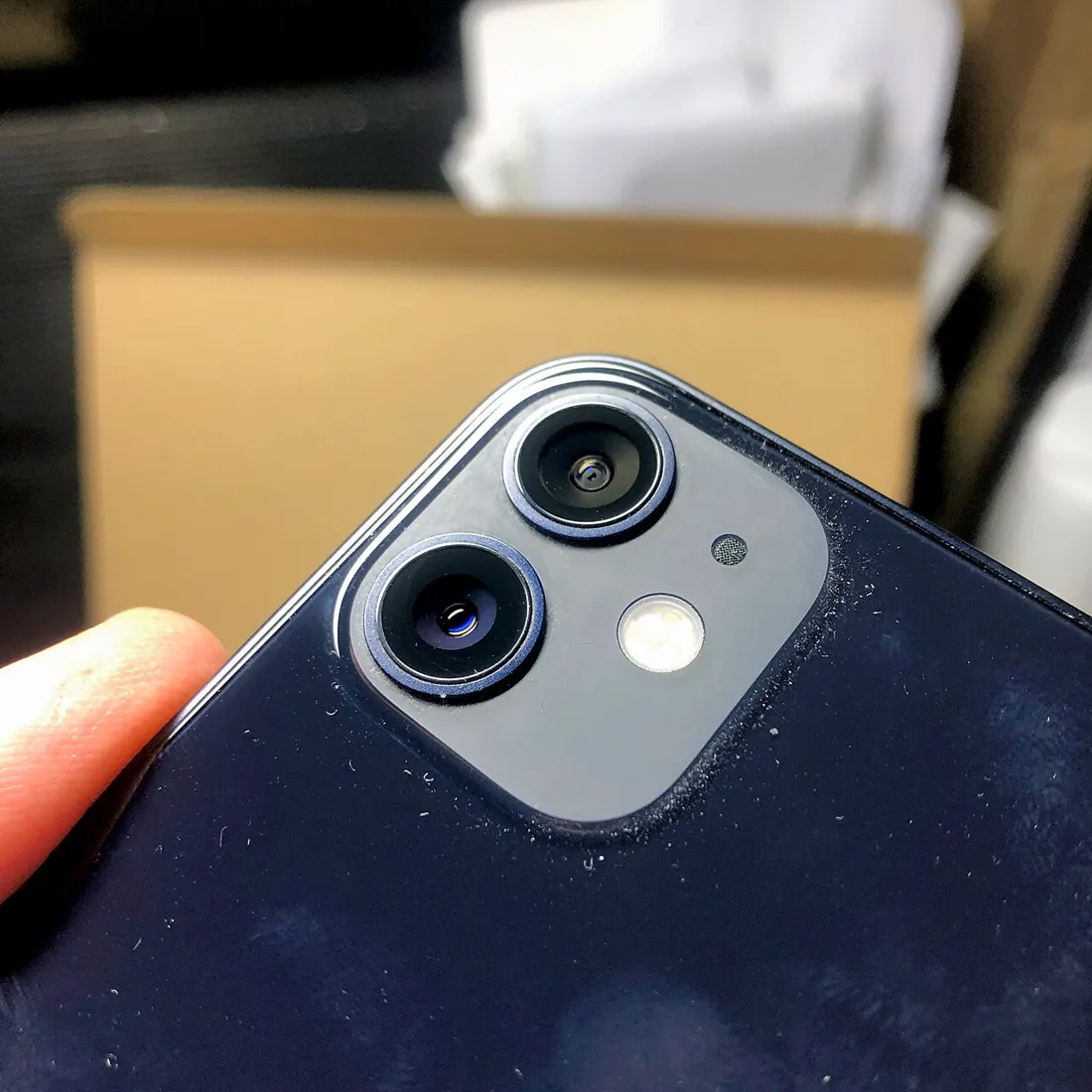 Foto: KKPCW(Kyu3), CC BY-SA 4.0, vía Wikimedia Commons

¿Qué iPhone son compatibles?
Limpiar forma parte de Apple Intelligence, disponible en español desde iOS 18.4 (primavera de 2025). Funciona en:
- iPhone 15 Pro y iPhone 15 Pro Max;
- toda la gama iPhone 16;
- los modelos posteriores.
Hay que activar Apple Intelligence en Ajustes. El iPhone 15, el 15 Plus y los modelos anteriores no lo tienen.
¿No es compatible? Alternativas gratis
| Solución | Gratis | Calidad | Para qué |
|---|---|---|---|
| Google Fotos (borrador mágico) | Sí | Buena | Objetos y personas sobre fondo sencillo |
| Snapseed (Corrector) | Sí | Correcta | Elementos pequeños, manchas |
| Pixelcut (borrador mágico IA) | Sí, con límites | Buena | Objetos y fotos de producto |
| Retoque manual (tampón) | Según la app | Variable | Detalles precisos |
Google Fotos es lo más directo: instala la app, abre la foto, Editar, Herramientas, Borrador mágico. Todo el detalle en borrador mágico de Google Fotos.
Para fotos de producto o retoques más complicados, puedes probar el borrador mágico de Pixelcut, que funciona en cualquier iPhone reciente.
 Foto: Billy Hathorn, CC BY-SA 3.0, vía Wikimedia Commons

Cuándo funciona mejor
- Un elemento aislado sobre fondo uniforme: cielo, mar, arena, pared.
- Elementos pequeños respecto a la imagen.
- Una foto nítida y bien expuesta.
Y cuándo falla:
- un objeto que toca al sujeto principal;
- un fondo repetitivo (baldosas, verja, multitud);
- una superficie grande que reconstruir.
Borrar a varios turistas de una foto de vacaciones
- Empieza por los más pequeños, al fondo.
- Una persona cada vez, revisando el resultado.
- Haz zoom sobre las zonas reconstruidas: un brazo fantasma o una sombra huérfana se ven al ampliar.
- Si alguien está demasiado cerca, recorta en lugar de borrar.
¿Borrador o quitar el fondo?
Si quieres conservar el sujeto y cambiar todo el fondo (foto de producto, foto de perfil), no borres objeto por objeto: quita el fondo de una vez. En el iPhone, mantener pulsado en Fotos lo hace gratis: mira quitar el fondo de una foto en el iPhone.
En resumen
En un iPhone compatible con Apple Intelligence, el borrador mágico se llama Limpiar: Fotos, Editar, Limpiar y toca el objeto. En los demás modelos, Google Fotos o Pixelcut lo hacen gratis. Todos los métodos en borrar objetos de una foto.
¿Quieres probarlo con tus propias fotos?
Pixelcut quita el fondo, crea fotos de producto y retoca tus imágenes en segundos.
Probar Pixelcut gratis →Preguntas frecuentes
¿El iPhone tiene borrador mágico?+
Sí: la herramienta Limpiar de la app Fotos, que forma parte de Apple Intelligence. Borra un objeto o una persona tocándolo o rodeándolo. Está disponible en los iPhone compatibles con Apple Intelligence, en español desde iOS 18.4.
¿Qué iPhone tienen la herramienta Limpiar?+
Los compatibles con Apple Intelligence: iPhone 15 Pro, iPhone 15 Pro Max, la gama iPhone 16 y los modelos posteriores. Hay que activar Apple Intelligence en Ajustes.
¿Cómo borro un objeto en un iPhone más antiguo?+
Instala Google Fotos, cuyo borrador mágico es gratis en iPhone, o una app de edición con IA como Pixelcut. Snapseed tiene además la herramienta Corrector para elementos pequeños.