Cómo quitar el fondo de una foto en el iPhone: 3 métodos gratis
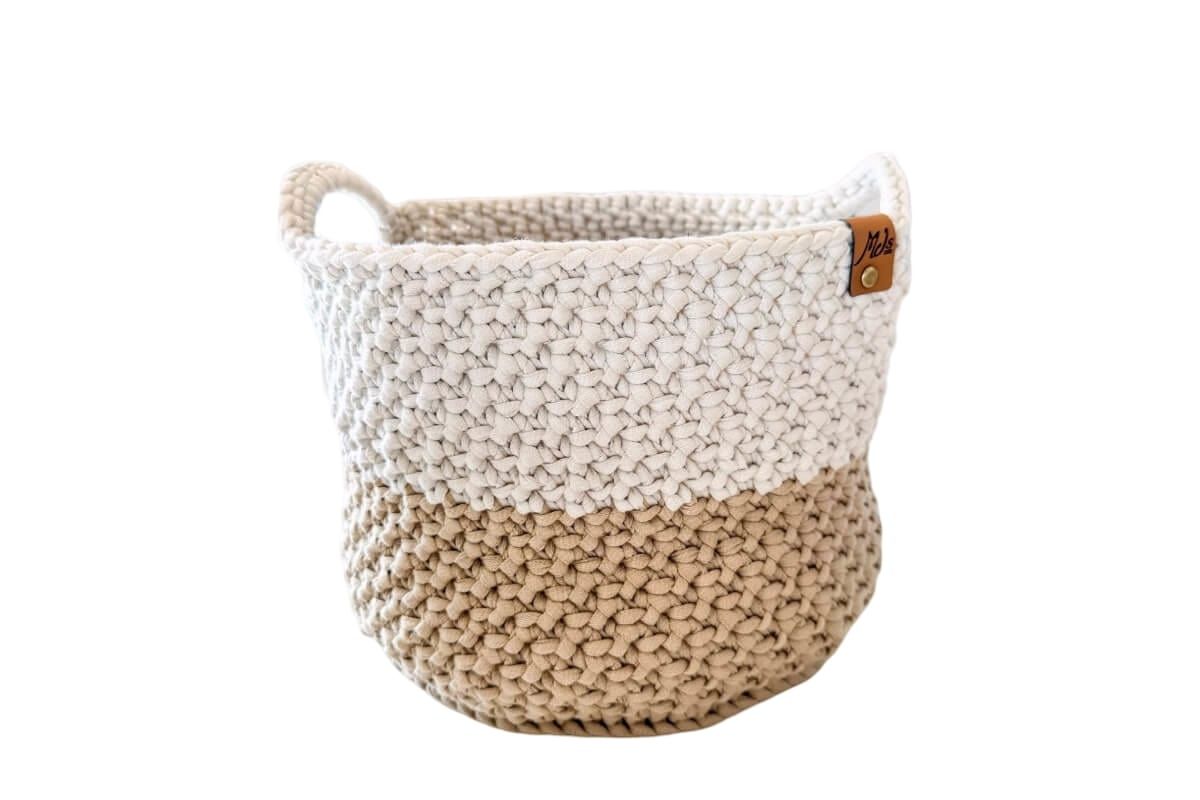
Para quitar el fondo de una foto en el iPhone no necesitas instalar nada: desde iOS 16, la app Fotos aísla el sujeto con solo mantener el dedo pulsado. El resultado se copia, se comparte o se guarda como imagen con fondo transparente. Si quieres ir más allá (fondo blanco para un anuncio, un escenario nuevo, un recorte más fino del pelo), una app de edición con IA toma el relevo. Estos son los tres métodos, del más rápido al más completo.
Método 1: mantener pulsado en la app Fotos
Es la función oculta más útil del iPhone, llamada «aislar el sujeto»:
- Abre la foto en la app Fotos.
- Mantén el dedo pulsado sobre el sujeto (persona, mascota, objeto). Un contorno brillante recorre su silueta.
- Suelta: aparece un menú con Copiar, Compartir y, según la versión de iOS, Añadir pegatina.
- Elige Compartir y luego Guardar imagen para obtener un archivo sin fondo, o Copiar para pegarlo en Mensajes, Notas o WhatsApp.
Funciona en el iPhone XS, XR y modelos posteriores con iOS 16 o superior. También sirve en Safari (mantener pulsada una imagen), en la app Archivos y sobre el fotograma de un vídeo en pausa.
 Foto: Ayamano2021, CC BY 4.0, vía Wikimedia Commons

Sus límites
- No se puede retocar el contorno: si el iPhone se deja un mechón o un trozo de fondo, no hay forma de corregirlo.
- Un sujeto cada vez, en general.
- Sin fondo de sustitución: obtienes un recorte transparente, no una foto terminada.
Método 2: un atajo para recortar fotos en serie
La app Atajos (preinstalada) incluye una acción para quitar el fondo de una imagen («Remove Background» según el idioma del sistema). Puedes crear un atajo que tome varias fotos, elimine el fondo y guarde el resultado en PNG:
- Abre Atajos y toca +.
- Añade la acción Seleccionar fotos (activa la selección múltiple).
- Añade la acción de eliminar el fondo.
- Añade Guardar en el álbum de fotos o Guardar archivo.
- Ejecuta el atajo y elige tus imágenes.
Muy práctico para una tanda de productos que vas a vender en Wallapop o Vinted.
Método 3: una app con IA para un resultado listo para publicar
Cuando la foto tiene que vender, un recorte transparente no basta: hace falta un fondo blanco puro, una sombra realista y un encuadre cuadrado. Para eso están las apps de edición con IA como Pixelcut:
- Importa la foto desde el carrete.
- La IA quita el fondo automáticamente.
- Corrige el contorno con el pincel si hace falta.
- Elige fondo: blanco, color liso, transparente o escenario generado.
- Exporta.
Puedes probar el recorte de Pixelcut en tu iPhone con una foto del carrete: la versión gratuita basta para valorar la calidad del contorno.
 Foto: chelsom tsai from TAIPEI, Taiwam, CC BY 2.0, vía Wikimedia Commons

Comparativa de los tres métodos
| Método | Precio | Recorte | Fondo nuevo | En serie |
|---|---|---|---|---|
| Mantener pulsado en Fotos | Gratis | Bueno, no editable | No | No |
| App Atajos | Gratis | Igual que Fotos | No | Sí |
| App con IA (Pixelcut, otras) | Gratis con límites | Bueno, retocable | Sí | Sí, según el plan |
Cambiar el fondo de una foto en el iPhone
Fotos no ofrece fondos de sustitución. Para cambiar el fondo, pega el sujeto recortado sobre otra imagen en una app de montaje, o deja que la IA genere el fondo. Lo explicamos en cambiar el fondo de una foto. Para un fondo blanco sencillo, mira poner fondo blanco a una foto.
Consejos para un buen recorte desde la toma
- Contraste: un objeto claro sobre fondo oscuro (o al revés) se recorta mejor.
- Nitidez: toca la pantalla sobre el sujeto antes de disparar para fijar el enfoque.
- Luz suave: junto a una ventana, sin sol directo.
- Margen: deja espacio alrededor del sujeto, no cortes sus bordes.
¿En qué formato guardar?
El recorte debe guardarse en PNG para mantener la transparencia; el JPG no la admite y rellena el fondo de blanco o negro. Para un anuncio o una ficha de producto, en cambio, un JPG sobre fondo blanco es más ligero y compatible. Te lo explicamos en fondo transparente.
En resumen
En el iPhone, mantener pulsado en Fotos quita el fondo gratis en dos segundos, y Atajos lo hace en serie. Para una foto lista para vender, con fondo blanco, contorno retocado y escenario a elegir, una app como Pixelcut llega más lejos. Si trabajas en el ordenador, consulta quitar el fondo de una imagen.
¿Quieres probarlo con tus propias fotos?
Pixelcut quita el fondo, crea fotos de producto y retoca tus imágenes en segundos.
Probar Pixelcut gratis →Preguntas frecuentes
¿Cómo se quita el fondo de una foto en el iPhone sin aplicaciones?+
Abre la foto en la app Fotos, mantén el dedo pulsado sobre el sujeto hasta que aparezca un contorno brillante y elige Copiar o Compartir. El sujeto queda aislado sin su fondo. La función existe desde iOS 16 en el iPhone XS, XR y modelos posteriores.
¿El recorte del iPhone tiene fondo transparente?+
Sí, si lo guardas como imagen desde Compartir: el resultado es un PNG con fondo transparente. Si lo pegas en una app que no admite transparencia, puede aparecer sobre fondo blanco.
¿Cómo cambio el fondo de una foto en el iPhone?+
La app Fotos aísla el sujeto pero no ofrece fondos nuevos. Pega el recorte sobre otra imagen en una app de montaje, o usa una app de IA como Pixelcut, que quita el fondo y te deja elegir fondo blanco, un color o un escenario generado.
¿Por qué el iPhone no detecta el sujeto?+
La detección necesita un sujeto nítido y bien separado del fondo. Fotos borrosas, muy oscuras o con un objeto del mismo color que el fondo dan problemas. Prueba con una foto más contrastada o con una herramienta de recorte con IA.