Quitar el fondo de una imagen: 5 métodos (2026)
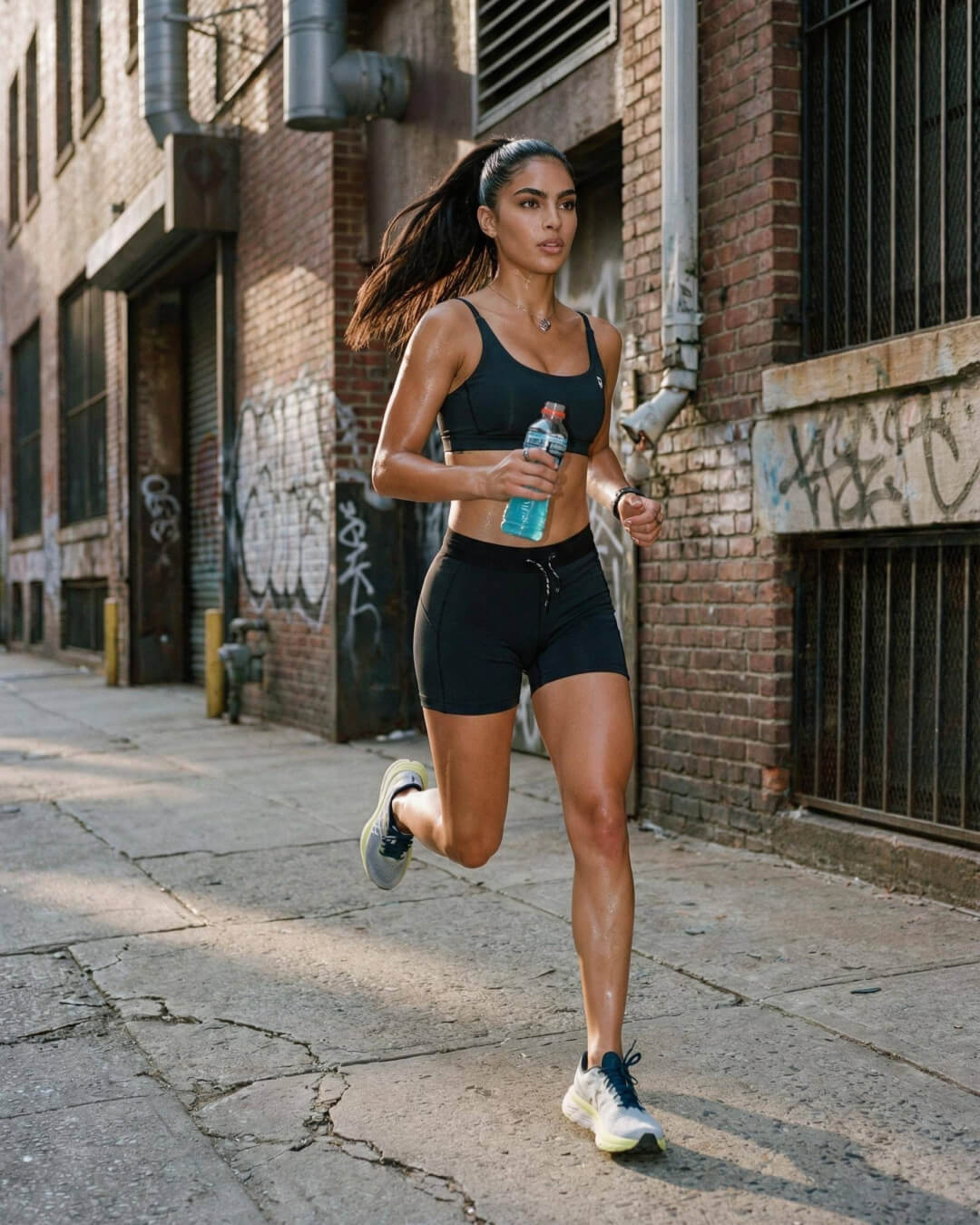
Quitar el fondo de una imagen es una de las tareas de edición más solicitadas, y también una de las que más ha cambiado en los últimos años. Lo que antes exigía media hora con Photoshop y una mano firme con el ratón, hoy se resuelve en menos de diez segundos gracias a la inteligencia artificial. Pero «quitar fondo» no significa lo mismo para todo el mundo: un vendedor de Amazon necesita un fondo blanco impecable, un diseñador busca un PNG transparente para superponer, y un community manager quiere recortar a una persona para una publicación. En esta guía vas a encontrar los 5 métodos reales que funcionan en 2026, ordenados de más rápido a más controlado, con sus pros y sus contras, un paso a paso que puedes seguir ahora mismo, una comparativa honesta de herramientas y los errores que arruinan el resultado (y cómo evitarlos). El objetivo no es venderte una herramienta concreta, sino que termines sabiendo exactamente qué método usar según tu caso.
Qué significa realmente «quitar el fondo»
Antes de tocar ninguna herramienta conviene entender qué pasa por debajo, porque eso determina el resultado y el formato que debes guardar. No es un detalle menor: la mayoría de los problemas que la gente atribuye a una herramienta «mala» son, en realidad, problemas de formato o de imagen de partida.
Quitar el fondo consiste en separar el sujeto principal (un producto, una persona, un objeto) del resto de la imagen, y eliminar todo lo que no forma parte de ese sujeto. El espacio que queda libre puede quedar de tres maneras distintas:
- Transparente: no hay nada detrás del sujeto. Es lo que necesitas para superponer la imagen sobre otro diseño, un banner o una plantilla.
- Color sólido: el fondo se rellena con blanco, negro o cualquier color. El blanco es el estándar absoluto en e-commerce.
- Nuevo fondo: se sustituye el fondo eliminado por otra escena o textura (esto entra ya en cambiar el fondo de una foto).
El punto técnico clave es que la transparencia solo se conserva en ciertos formatos. Si guardas como JPG, el «vacío» se rellena automáticamente de blanco y pierdes la transparencia para siempre. Para conservar un fondo transparente debes guardar en PNG (o en WebP, que también soporta transparencia y pesa menos). Esto es la causa número uno de frustración: gente que recorta perfectamente y luego se pregunta por qué su imagen «volvió a tener fondo blanco». La respuesta casi siempre es que la guardó en JPG.
Conviene tener clara una distinción más. El recorte de fondo no es lo mismo que el encuadre. Quitar el fondo elimina lo que rodea al sujeto, pero no cambia las proporciones ni el tamaño del lienzo. Si además necesitas ajustar la composición, eso es recortar la imagen, una operación distinta que muchas veces se hace justo después del recorte de fondo.
PNG transparente, PNG con fondo blanco o JPG: cuál elegir
| Formato | Soporta transparencia | Peso del archivo | Ideal para |
|---|---|---|---|
| PNG transparente | Sí | Medio-alto | Logos, recortes para superponer, banners |
| PNG con fondo blanco | Sí (pero relleno) | Medio-alto | Fichas de producto que exigen PNG |
| JPG | No | Bajo | Fotos con fondo de color, web ligera |
| WebP | Sí | Bajo | Web moderna, ecommerce optimizado |
La regla práctica: si vas a superponer la imagen en otro sitio, PNG transparente. Si la imagen final tiene un fondo de color que ya no vas a cambiar y quieres que pese poco, JPG. Si trabajas para una web y la plataforma lo admite, WebP es lo mejor de los dos mundos: conserva transparencia y reduce el peso, lo que mejora la velocidad de carga. Eso sí, algunos marketplaces rechazan WebP en la imagen principal, así que comprueba el formato que pide la plataforma antes de exportar en lote.
Método 1: herramientas online con IA (el más rápido)
Es, con diferencia, el método más usado en 2026 y el que recomendaría a la mayoría de la gente. Subes la foto, la inteligencia artificial detecta el sujeto y elimina el fondo de forma automática, y descargas el resultado. No necesitas instalar nada ni tener conocimientos de diseño.
Estas herramientas funcionan en el navegador o desde una app móvil y suelen procesar la imagen en menos de diez segundos. La calidad ha mejorado tanto que hoy resuelven correctamente detalles que antes eran una pesadilla: pelo, pelaje de mascotas, transparencias de un vaso o los flecos de una prenda. El motor de segmentación ya no recorta solo por contraste de color, sino que entiende qué es el sujeto, así que distingue a una persona de pelo claro sobre un fondo claro, algo que hace pocos años obligaba a un trabajo manual considerable.
Ventajas:
- Velocidad: el recorte está listo en segundos.
- Cero curva de aprendizaje.
- Funciona en móvil y ordenador.
- Muchas permiten descargar PNG transparente directamente o añadir fondo blanco/color.
Desventajas:
- En imágenes muy complejas puede dejar pequeños errores en los bordes.
- Las versiones gratuitas a veces limitan la resolución de descarga o el número de imágenes.
Dentro de esta categoría, Pixelcut es una de las opciones más sólidas para este caso concreto: aísla el sujeto y borra el fondo en pocos segundos, funciona bien con productos, retratos e incluso con el pelo, y te deja elegir entre descargar un PNG transparente o aplicar directamente un fondo blanco o de color, que es justo lo que necesita una ficha de producto. Si tu objetivo es vender en marketplaces, ese atajo de «recortar y poner blanco en un solo paso» ahorra muchísimo tiempo.
Paso a paso con una herramienta online
El proceso es prácticamente idéntico en todas. Estos son los pasos:
- Sube la imagen. Arrastra el archivo a la zona indicada o pulsa el botón de subir. Acepta JPG, PNG y normalmente HEIC del iPhone.
- Espera el procesado automático. La IA detecta el sujeto y borra el fondo sin que toques nada. Verás el resultado en segundos.
- Revisa los bordes. Acerca la imagen (zoom) y comprueba el pelo, las zonas finas y los huecos internos (por ejemplo, entre el asa de una taza).
- Retoca si hace falta. La mayoría incluye pinceles de «restaurar» y «borrar» para corregir manualmente lo que la IA haya fallado.
- Elige el fondo. Déjalo transparente, ponle blanco o un color sólido según tu necesidad.
- Descarga en el formato correcto. PNG para transparencia, JPG si vas a usar fondo de color.
Si después de recortar quieres que la imagen se vea más nítida o ampliarla sin que se pixele, puedes pasarla por un escalador para ampliar la imagen o por una herramienta de mejorar la calidad de la foto. El orden recomendado es recortar primero y ampliar después: así el algoritmo de escalado trabaja solo sobre el sujeto limpio y no malgasta detalle reconstruyendo un fondo que vas a tirar.
Método 2: la app del móvil (editar al instante)
Muchas de las herramientas online tienen su versión en app para iOS y Android, y para ciertos perfiles es incluso más cómoda que el ordenador. Un vendedor que fotografía su producto con el móvil puede hacer la foto, quitar el fondo y publicarla sin pasar por el ordenador.
Las apps modernas combinan el recorte automático con funciones extra muy útiles: borrador mágico para borrar objetos de la foto, añadir sombras realistas, desenfocar el fondo o redimensionar la imagen a los formatos de cada red social. Es un flujo de trabajo completo en el bolsillo, y para quien gestiona una tienda en Wallapop o Vinted significa pasar de la foto cruda a la publicación en un par de minutos.
Cuándo te conviene: cuando trabajas sobre la marcha, vendes desde el móvil o gestionas redes sociales y necesitas rapidez por encima de control milimétrico.
Limitación: la pantalla pequeña dificulta los retoques de precisión en bordes complicados. Para eso sigue siendo mejor el ordenador, con un ratón o una tableta gráfica que permitan trazos finos.
Método 3: plataformas de diseño (Canva y similares)
Si ya usas una herramienta de diseño todo en uno como Canva, probablemente tengas un quitafondos integrado. La ventaja es que no sales de tu entorno de trabajo: recortas la imagen y la colocas directamente en el diseño que estás montando, sin exportar e importar archivos.
El funcionamiento es el de siempre: seleccionas la imagen, pulsas el botón de quitar fondo, la IA lo procesa en segundos y puedes afinar los bordes. Después añades un nuevo fondo desde la propia biblioteca de la plataforma, lo que resulta cómodo cuando estás montando una pieza completa y no solo recortando un sujeto suelto.
Ventajas:
- Todo en un mismo sitio: recortas y diseñas sin cambiar de herramienta.
- Acceso inmediato a plantillas, tipografías y elementos gráficos.
Desventajas:
- En muchas de estas plataformas la función de quitar fondo está reservada al plan de pago.
- Como editor de imagen puro suele ser menos preciso que una herramienta especializada en recortes.
Si dudas entre una plataforma generalista y una app centrada en fotos de producto, te puede ayudar la comparativa Pixelcut vs Canva, donde se ven las diferencias de enfoque entre una y otra.
Método 4: Photoshop (máximo control)
Photoshop sigue siendo el rey cuando necesitas control absoluto sobre el resultado: imágenes con bordes extremadamente complejos, pelo al detalle, transparencias reales (cristal, humo) o composiciones profesionales donde cada píxel cuenta. Y en 2026 también incorpora IA, así que une lo mejor de ambos mundos.
Hay dos vías dentro de Photoshop:
Vía rápida (con IA): en el panel Capas, dentro de la sección «Acción rápida», hay un botón de Quitar fondo que hace el recorte automáticamente en un clic. Es el equivalente a una herramienta online, pero dentro de Photoshop.
Vía manual (control total): usar la Herramienta de selección rápida o la Varita mágica para seleccionar el sujeto a mano, refinar la selección con «Seleccionar y aplicar máscara» (especialmente útil para el pelo) y luego aplicar una máscara de capa. Trabajar con máscara en lugar de borrar es importante: no destruyes píxeles y puedes corregir cuando quieras.
Ventajas:
- Precisión inigualable en los casos más difíciles.
- Trabajo no destructivo con máscaras de capa.
- Control total sobre bordes, sombras y refinamiento.
Desventajas:
- Curva de aprendizaje real y software de pago.
- Para una foto de producto sencilla es matar moscas a cañonazos: tardarás mucho más que con una herramienta de IA.
Mi recomendación honesta: usa Photoshop solo cuando el recorte automático no te dé la calidad que necesitas. Para la mayoría de los casos cotidianos, los métodos 1 y 2 son más rápidos y el resultado es indistinguible.
Método 5: selección manual en editores gratuitos (GIMP)
Si no quieres pagar Photoshop pero necesitas más control que el de una herramienta online, GIMP (gratuito y de código abierto) es la alternativa clásica. Permite hacer selecciones manuales con herramientas como «Selección difusa» (equivalente a la varita mágica) o «Tijeras inteligentes», y borrar el fondo o aplicar una máscara.
Es más laborioso y la interfaz no es la más amigable, pero es 100% gratis y te da control píxel a píxel. Tiene sentido para quien hace recortes complejos de forma ocasional y no quiere suscribirse a nada.
La realidad en 2026: este método ha perdido protagonismo precisamente porque las herramientas de IA gratuitas dan resultados excelentes sin esfuerzo. Salvo que tengas una imagen muy peculiar o quieras aprender edición a fondo, raramente compensa el tiempo que exige.
Comparativa rápida de los 5 métodos
| Método | Velocidad | Facilidad | Control | Coste |
|---|---|---|---|---|
| Herramienta online con IA | Muy alta | Muy fácil | Medio | Gratis / freemium |
| App móvil | Muy alta | Muy fácil | Medio-bajo | Gratis / freemium |
| Plataforma de diseño | Alta | Fácil | Medio | A menudo de pago |
| Photoshop | Baja-media | Difícil | Muy alto | De pago |
| GIMP (manual) | Baja | Difícil | Alto | Gratis |
La conclusión es clara: para la inmensa mayoría de personas y casos, una herramienta online o app con IA es la mejor relación rapidez/calidad. Photoshop y GIMP solo se justifican cuando el recorte automático se queda corto, es decir, en trabajos de retoque profesional o en imágenes con transparencias muy difíciles.
Caso práctico: fondo blanco para fotos de producto (e-commerce)
Este merece sección propia porque es el caso de uso más exigente y el que más dinero mueve. Los marketplaces como Amazon exigen un fondo blanco puro en la imagen principal, sin sombras raras ni grises. Un recorte mal hecho aquí no es un detalle estético: puede hacer que rechacen tu ficha o que tu producto parezca poco profesional frente a la competencia.
El flujo ideal para una foto de producto es este:
- Haz la foto lo más limpia posible. Buena luz, sujeto enfocado y, si puedes, ya sobre un fondo claro y uniforme. Cuanto mejor el original, mejor el recorte. (Si necesitas mejorar tus tomas, la guía de foto de producto para e-commerce entra en detalle.)
- Quita el fondo con IA. Sube la imagen a una herramienta de recorte automático.
- Aplica fondo blanco directamente. En lugar de descargar transparente y luego añadir blanco a mano, elige la opción de fondo blanco en la propia herramienta. Algunas, además, añaden una sombra suave que da volumen sin que el producto parezca recortado a tijera.
- Centra y deja margen. El producto debe quedar centrado con un poco de aire alrededor, no pegado a los bordes.
- Comprueba que el blanco es realmente blanco. Algunas exportaciones dejan un blanco «sucio» (gris muy claro). Revísalo antes de subirlo.
- Exporta a la resolución que pide el marketplace. Suele haber mínimos de píxeles para que funcione el zoom.
Si quieres profundizar solo en esta parte, tienes la guía dedicada a poner fondo blanco a la foto de producto, con los requisitos concretos y los trucos para que el resultado sea impecable.
Errores frecuentes al quitar el fondo (y cómo evitarlos)
Estos son los fallos que aparecen una y otra vez. Evitarlos te ahorrará rehacer el trabajo:
- Guardar en JPG esperando transparencia. Es el error número uno. JPG no soporta transparencia: el vacío se rellena de blanco. Guarda en PNG o WebP si quieres fondo transparente.
- Partir de una foto mala. Si el sujeto está desenfocado o se confunde con el fondo (camisa blanca sobre pared blanca), ninguna IA hará magia. Cuida la iluminación y el contraste en el original.
- No revisar los bordes con zoom. A tamaño normal todo parece perfecto; al ampliar aparecen halos, restos de color o bordes dentados. Siempre revisa al 100% o más.
- Olvidar los huecos internos. El asa de una taza, el espacio entre un brazo y el cuerpo, los agujeros de una silla… la IA a veces los deja rellenos. Compruébalos.
- Halo de color en el pelo o bordes finos. Cuando el fondo original era de color fuerte, puede quedar un borde teñido. Usa la herramienta de refinado o el pincel de borrado para limpiarlo.
- Reescalar después de recortar y perder calidad. Si necesitas la imagen más grande, no la estires sin más: usa un escalador con IA para ampliar la imagen que reconstruye el detalle.
- Fondo blanco «sucio». Lo que parece blanco a veces es gris claro. En e-commerce esto se nota. Verifica con la pipeta o usa una herramienta que genere blanco puro.
Trucos para un recorte impecable
Unos cuantos consejos que marcan la diferencia entre un recorte amateur y uno profesional:
- Empieza siempre por la mejor imagen posible. Es el factor que más influye en el resultado, por encima de la herramienta.
- Para pelo y bordes complejos, usa el refinado. No te conformes con el recorte automático: casi todas las herramientas tienen un modo de refinar bordes que recupera mechones de pelo.
- Añade una sombra sutil. Un recorte sobre fondo blanco puede parecer «flotante» y artificial. Una sombra suave le devuelve realismo y profundidad, sobre todo en productos.
- Mantén la coherencia en lotes. Si recortas varios productos para una tienda, usa el mismo encuadre, el mismo margen y el mismo tipo de sombra. La uniformidad transmite profesionalidad.
- Combina funciones. A menudo quitar el fondo es solo un paso. Aprovecha para borrar objetos sobrantes, recortar la imagen al encuadre que necesites o redimensionarla a cada red social en el mismo flujo.
- Guarda siempre el PNG transparente original. Es tu archivo «maestro»: a partir de él podrás generar después la versión con fondo blanco, con color o con un fondo nuevo sin volver a recortar.
Cómo elegir el método según tu caso
Si gestionas una tienda y subes muchos productos, prioriza una herramienta de IA que recorte y aplique fondo blanco en un solo paso, con exportación en lote: te interesa la velocidad y la coherencia entre imágenes más que el control milimétrico. Si trabajas en marketing y montas piezas completas con texto y elementos gráficos, una plataforma de diseño con quitafondos integrado te ahorra exportar e importar. Si haces fotografía o retoque profesional y vendes ese trabajo, Photoshop sigue siendo la referencia para los casos difíciles. Y si solo necesitas recortes puntuales sin gastar nada, una herramienta online gratuita o GIMP cubren la necesidad.
Sea cual sea tu perfil, el principio no cambia: la herramienta importa menos que la imagen de partida y el formato de salida. Una buena foto, el formato correcto y una revisión de bordes con zoom resuelven la inmensa mayoría de los recortes sin complicaciones.
Conclusión: qué método elegir
Si tuvieras que quedarte con una idea: para casi todo el mundo, una herramienta online o app con IA es la respuesta correcta. Es rápida, gratuita o asequible, y la calidad en 2026 es más que suficiente para productos, retratos y redes sociales. Reserva Photoshop o GIMP para los casos verdaderamente complejos donde necesites control píxel a píxel.
Elige el método según tu caso: si vendes online y necesitas fondo blanco, una herramienta que recorte y aplique blanco en un paso te ahorrará horas; si gestionas redes desde el móvil, una app; si haces composiciones de diseño avanzadas, Photoshop. Y recuerda lo esencial: guarda en PNG para conservar la transparencia, parte siempre de una buena foto y revisa los bordes con zoom antes de dar nada por terminado.
¿Quieres probarlo con tus propias fotos?
Pixelcut quita el fondo, crea fotos de producto y retoca tus imágenes en segundos.
Probar Pixelcut gratis →Preguntas frecuentes
¿Cómo dejo el fondo de una imagen transparente?+
Recorta el sujeto con una herramienta de IA y, en lugar de añadir un color, deja el fondo vacío. La clave está en el formato de descarga: guarda en PNG o WebP, los únicos que conservan la transparencia. Si lo guardas en JPG, el vacío se rellena automáticamente de blanco y pierdes la transparencia.
¿Por qué mi imagen vuelve a tener fondo blanco tras recortarla?+
Casi siempre es un problema de formato. JPG no soporta transparencia, así que al guardar en ese formato el programa rellena de blanco la zona recortada. La solución es exportar en PNG (o WebP), que sí mantienen el fondo transparente.
¿Se puede quitar el fondo gratis y con buena calidad?+
Sí. En 2026 muchas herramientas online y apps móviles ofrecen recorte con IA de forma gratuita o freemium, con una calidad muy alta incluso en pelo y bordes finos. Las limitaciones de los planes gratuitos suelen estar en la resolución de descarga o en el número de imágenes, no en la calidad del recorte.
¿Qué formato uso para una foto de producto en marketplaces?+
Lo habitual es JPG o PNG con fondo blanco puro, que es lo que exigen plataformas como Amazon en la imagen principal. Aplica el blanco directamente en la herramienta de recorte, comprueba que es blanco real y no gris claro, y exporta a la resolución mínima que pida el marketplace para que funcione el zoom.