Redimensionar imágenes para redes sociales
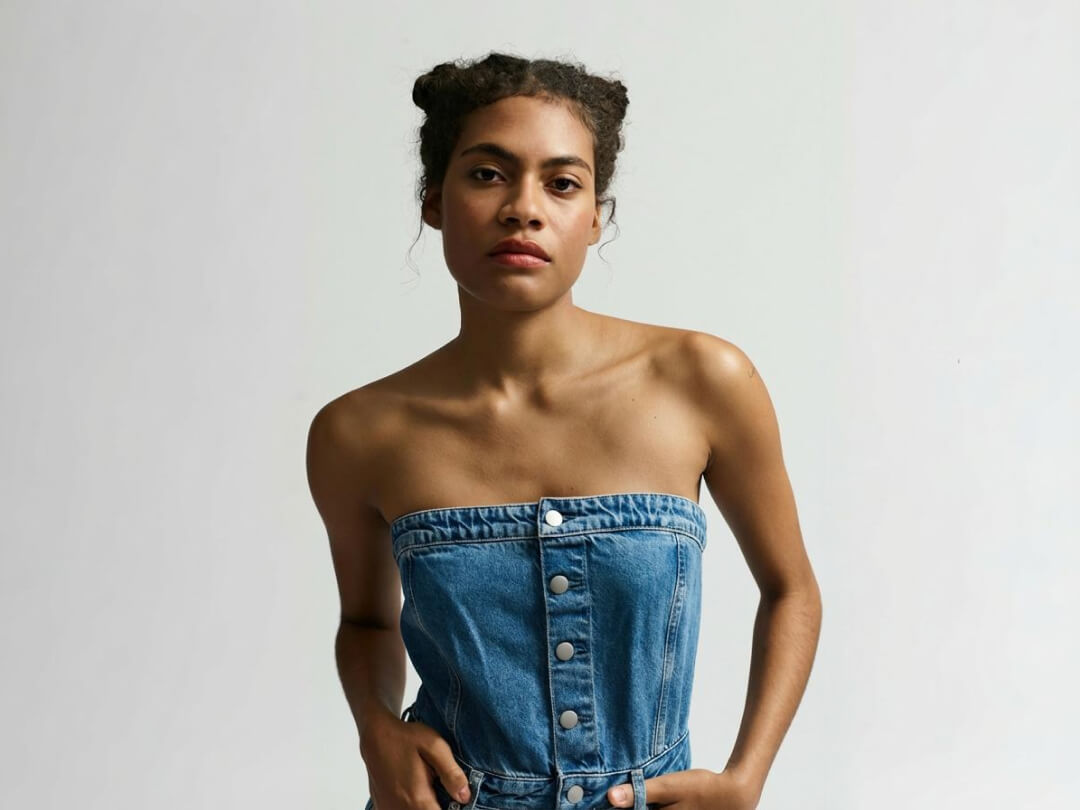
Publicar una imagen en redes sociales parece sencillo: la subes y listo. Pero cuando la foto sale recortada por los bordes, borrosa o con franjas blancas a los lados, el problema casi siempre es el mismo: no estaba redimensionada al tamaño que esa plataforma espera. Redimensionar una imagen significa ajustar sus dimensiones en píxeles (ancho y alto) y, con ello, su proporción, para que encaje sin deformarse ni perder calidad en el lugar donde la vas a usar. Cada red social tiene sus propias medidas y proporciones, y conocerlas es lo que separa un feed cuidado de uno descuidado.
En esta guía vas a encontrar todo lo necesario para dominar el redimensionado de imágenes con un enfoque práctico: qué es exactamente redimensionar (y en qué se diferencia de recortar o reescalar), las medidas habituales de Instagram, Facebook, TikTok, LinkedIn, Pinterest, YouTube y X, un método paso a paso que funciona siempre, una comparación honesta de herramientas, un apartado dedicado al e-commerce y los errores más frecuentes que arruinan una publicación. Sin relleno y con datos concretos que puedes aplicar hoy mismo.
Qué significa redimensionar una imagen (y qué no)
Antes de tocar una sola foto conviene entender tres operaciones que la gente confunde a menudo. No son lo mismo y dan resultados muy distintos.
Redimensionar, recortar y reescalar: tres cosas diferentes
- Redimensionar (resize): cambiar el ancho y el alto de la imagen en píxeles. Si reduces el tamaño, normalmente no pierdes calidad apreciable porque no se inventa información nueva. Si lo agrandas, sí puede aparecer pérdida de nitidez, porque el programa tiene que “rellenar” píxeles que antes no existían. La regla práctica es sencilla: casi siempre puedes hacer una imagen más pequeña sin que se note, pero agrandarla suele implicar pérdida.
- Recortar (crop): eliminar zonas de la imagen para quedarte solo con una parte. El recorte cambia la proporción y el encuadre, no escala el contenido. Es la herramienta ideal cuando quieres pasar una foto horizontal a vertical sin estirarla. Como no se añade información, recortar nunca degrada lo que queda dentro del marco.
- Reescalar (rescale): es, en la práctica, un redimensionado proporcional. Mantienes la relación de aspecto y multiplicas o divides el tamaño por un factor. Útil cuando solo quieres “más grande” o “más pequeño” sin cambiar la forma.
La clave está en combinar las dos primeras. Para adaptar una foto a un formato concreto casi siempre necesitas recortar para conseguir la proporción correcta y luego redimensionar para llegar al número exacto de píxeles. Si quieres profundizar solo en la parte del encuadre, tienes una guía completa dedicada a recortar una imagen.
Relación de aspecto: el concepto que de verdad importa
La relación de aspecto (o ratio) es la proporción entre el ancho y el alto: 1:1 es cuadrado, 4:5 es vertical suave, 9:16 es vertical completo (pantalla de móvil) y 16:9 es horizontal panorámico. Las redes sociales no piensan tanto en píxeles concretos como en proporciones: si tu imagen tiene la proporción correcta, la plataforma la mostrará bien aunque la subas con algo más o menos de resolución. Si la proporción no encaja, te aparecerán franjas vacías o recortes automáticos que cortan lo importante.
Por eso el orden mental correcto es: primero la proporción, después los píxeles. Elige el ratio que pide el formato, recorta a esa proporción y solo entonces ajusta las dimensiones finales.
Resolución, PPP y peso del archivo
Tres parámetros más que conviene tener claros:
- Resolución: el número total de píxeles. A más píxeles, más detalle y nitidez. Para redes sociales lo que cuenta es el ancho en píxeles, no los centímetros.
- PPP (píxeles por pulgada): mide la densidad. La referencia habitual es 72 PPP para pantalla y 300 PPP para impresión. Para redes sociales el PPP es prácticamente irrelevante en sí mismo; lo que ve la plataforma son los píxeles. Solo importa de verdad cuando imprimes.
- Compresión y peso: al guardar, los archivos se comprimen para ocupar menos. Una compresión alta reduce el peso pero también el detalle, porque agrupa píxeles de colores parecidos. El objetivo es encontrar el equilibrio: un archivo ligero que cargue rápido sin que se note la pérdida de calidad.
Por qué el tamaño correcto importa tanto en redes sociales
No es una cuestión estética caprichosa. Subir imágenes con el tamaño equivocado tiene consecuencias reales:
- Recortes automáticos que cortan lo importante. Si subes una foto horizontal a un formato vertical, la plataforma recorta por su cuenta y puede dejar fuera tu producto, tu cara o el texto.
- Pérdida de calidad por recompresión. Cuando la imagen no cumple las medidas, la red social la reprocesa y vuelve a comprimirla. El resultado es esa textura borrosa tan reconocible.
- Menos aprovechamiento de la pantalla. Los formatos verticales (4:5 y 9:16) ocupan más espacio en el móvil y captan más atención que el cuadrado clásico. Una imagen bien dimensionada aprovecha todo el espacio disponible.
- Coherencia de marca. Un feed con imágenes de tamaños dispares se ve descuidado. Las medidas consistentes transmiten profesionalidad.
Medidas por plataforma (2026)
Esta es la parte que conviene guardar en marcadores. Las dimensiones están en píxeles (ancho × alto) y entre paréntesis figura la relación de aspecto. La regla general que repiten casi todas las plataformas: trabaja con 1080 píxeles de ancho como mínimo y prioriza formatos verticales. Las plataformas ajustan sus especificaciones con frecuencia, así que conviene tomar estos valores como referencia práctica y confirmar el dato exacto cuando prepares una portada muy específica.
| Plataforma | Formato | Tamaño (px) | Proporción |
|---|---|---|---|
| Post vertical | 1080 × 1350 | 4:5 | |
| Post cuadrado | 1080 × 1080 | 1:1 | |
| Instagram / Facebook | Historias y Reels | 1080 × 1920 | 9:16 |
| Post horizontal | 1200 × 630 | ~1.91:1 | |
| Post cuadrado | 1080 × 1080 | 1:1 | |
| Foto de portada | 820 × 312 | ~2.63:1 | |
| TikTok | Vídeo / foto vertical | 1080 × 1920 | 9:16 |
| Portada de página de empresa | 1128 × 191 | ~5.9:1 | |
| Portada de perfil personal | 1584 × 396 | 4:1 | |
| Pin estándar | 1000 × 1500 | 2:3 | |
| Imagen de portada | 800 × 450 | 16:9 | |
| YouTube | Miniatura | 1280 × 720 | 16:9 |
| X (Twitter) | Imagen horizontal | 1200 × 675 | 16:9 |
| X (Twitter) | Imagen cuadrada | 1080 × 1080 | 1:1 |
Tres lecturas rápidas de esta tabla:
- El cuadrado (1:1, 1080 × 1080) es la opción universal segura. Si solo vas a preparar un tamaño para varias redes, este es el más versátil.
- El vertical manda. Los formatos 4:5 y 9:16 ganan terreno frente al cuadrado en el feed móvil porque ocupan más pantalla.
- Las portadas son trampas. Tienen proporciones muy alargadas y específicas (Facebook 820 × 312, LinkedIn 1128 × 191). Una foto normal recortada a esas medidas pierde casi todo; conviene diseñarlas a propósito.
Método paso a paso para redimensionar bien
Este flujo de trabajo sirve para cualquier herramienta y para cualquier red. Síguelo en orden.
- Define el destino antes de empezar. Decide en qué plataforma y formato vas a publicar. No es lo mismo una Historia (9:16) que un post de feed (4:5). Mira la tabla de arriba y apunta el tamaño objetivo.
- Parte del original de mayor calidad. Usa siempre el archivo más grande y nítido que tengas. Reducir conserva calidad; partir de una miniatura ya pequeña la condena. Nunca redimensiones a partir de una captura de pantalla si tienes el original.
- Ajusta primero la proporción con un recorte. Si la foto no tiene la relación de aspecto del destino, recórtala a ese ratio (por ejemplo 9:16) cuidando que lo importante quede centrado y con margen de seguridad en los bordes.
- Redimensiona a los píxeles exactos. Una vez tienes la proporción, fija el ancho objetivo (normalmente 1080 px) con el bloqueo de proporción activado para que el alto se ajuste solo. Así evitas deformar.
- Revisa el encuadre en vista previa. Comprueba que nada importante queda pegado al borde. Las plataformas a veces aplican un pequeño recorte adicional o superponen botones e iconos en las esquinas inferiores.
- Exporta con el formato y la compresión adecuados. Para fotografías, JPG con calidad alta (en torno al 80-85%) suele ser el mejor equilibrio peso/calidad. Para gráficos con texto, logos o transparencias, usa PNG. WebP es excelente si la plataforma lo admite, por su buena relación calidad/peso.
- Comprueba el peso final. Si el archivo es muy pesado, la red lo recomprimirá. Un peso moderado carga rápido y evita una segunda compresión que estropearía la nitidez.
Si en el paso 2 el original llega ya algo justo de nitidez, te será útil la guía sobre mejorar la calidad de una foto antes de seguir con el redimensionado.
Comparación de herramientas para redimensionar
No necesitas Photoshop para esto. Estas son las grandes familias de herramientas, con sus ventajas y sus límites.
Herramientas integradas del sistema
Tanto Windows (Fotos / Paint) como macOS (Vista Previa) permiten redimensionar en segundos. Son perfectas para un ajuste rápido de píxeles, pero ofrecen poco control sobre la proporción exacta por plataforma y nada de plantillas predefinidas. Para algo puntual cumplen; para trabajar en serie se quedan cortas.
Editores online y apps con plantillas por red social
Aquí es donde la mayoría de community managers y vendedores trabajan, porque combinan lo que de verdad hace falta a diario: plantillas con las medidas ya configuradas para cada red, redimensionado en un clic y herramientas de edición complementarias. Pixelcut entra en esta categoría: además de redimensionar a los formatos de redes sociales, incluye funciones que suelen hacer falta justo antes de publicar, como quitar el fondo en un clic, generar un fondo blanco para fotos de producto, el borrador mágico para eliminar objetos no deseados y un escalador con IA para ampliar imágenes pequeñas. Funciona como app móvil y en web, lo que viene bien cuando preparas contenido desde el teléfono. Puedes ver el detalle de sus funciones en Pixelcut en español.
Otras opciones generalistas como Canva o Adobe Express también ofrecen plantillas y redimensionado; si dudas entre dos de los enfoques más populares, la comparativa de Pixelcut vs Canva te ayuda a decidir según tu caso de uso.
Software de escritorio profesional
Photoshop, GIMP o Affinity dan control total sobre tamaño, resolución, remuestreo y compresión. Es la opción más potente, pero también la que más curva de aprendizaje tiene y, para la simple tarea de adaptar imágenes a redes, suele ser exagerada. Tiene sentido si ya trabajas con esos programas para otras cosas.
Tabla resumen
| Tipo de herramienta | Ideal para | Ventaja principal | Límite |
|---|---|---|---|
| Integradas del sistema | Ajustes rápidos puntuales | Cero instalación, inmediato | Sin plantillas ni edición avanzada |
| Apps/editores online con plantillas | Uso diario, redes sociales | Medidas predefinidas + edición IA | Funciones avanzadas según el plan |
| Software de escritorio | Trabajo profesional intensivo | Control total | Curva de aprendizaje alta |
Caso práctico: redimensionar imágenes para e-commerce
Para quien vende online, redimensionar no es solo cuestión de redes: es parte de la ficha de producto y de la conversión. El flujo recomendado:
- Foto de producto limpia primero. Empieza por una imagen nítida del producto sobre fondo neutro. Si el fondo distrae, conviene quitarlo y aplicar un fondo blanco uniforme, el estándar de la mayoría de marketplaces. Tienes el proceso completo en la guía de fondo blanco para fotos de producto y consejos generales en la de foto de producto para e-commerce.
- Un máster cuadrado de alta resolución. Prepara una versión cuadrada (1:1) bien grande como archivo base. El cuadrado es el formato más compatible entre marketplaces y redes, y desde él es fácil derivar el resto.
- Derivar formatos para cada canal. A partir del máster, genera el vertical 4:5 para Instagram, el 9:16 para Historias y Reels, y el 2:3 para Pinterest, que funciona especialmente bien para producto. Recorta cuidando que el artículo quede siempre centrado y completo.
- Limpiar detalles antes de publicar. Si en alguna toma aparece una etiqueta, un reflejo o un objeto sobrante, elimínalo con un borrador de objetos en lugar de descartar la foto. El proceso está explicado en borrar objetos de una foto.
- Mantener consistencia. Usa el mismo encuadre, fondo y proporciones en toda la línea de productos. La coherencia visual aumenta la percepción de calidad y refuerza la marca.
Cuando partes de fotos de producto pequeñas (habitual con imágenes de proveedor), antes de redimensionar al alza conviene ampliarlas con IA para no degradarlas; la guía de ampliar una imagen sin perder calidad cubre ese paso. Y si necesitas presentar el producto en contexto, un mockup ayuda: lo ves en crear un mockup de producto.
Errores frecuentes al redimensionar (y cómo evitarlos)
- Estirar la imagen. Cambiar ancho y alto sin bloquear la proporción deforma todo. Solución: activa siempre el bloqueo de relación de aspecto y, si necesitas cambiar la forma, recorta en vez de estirar.
- Agrandar una foto pequeña. Llevar una imagen de 400 px a 1080 px la vuelve borrosa. Solución: parte de un original grande o usa un escalador con IA antes de subir el tamaño.
- Ignorar la proporción del destino. Subir una horizontal donde toca vertical provoca recortes automáticos. Solución: recorta a la proporción correcta antes de publicar.
- Sobrecomprimir. Exportar con calidad muy baja para ahorrar peso destroza el detalle. Solución: usa calidad alta (80-85% en JPG) y revisa el resultado a tamaño real.
- Dejar elementos pegados al borde. Texto o caras en las esquinas pueden quedar tapados por iconos de la interfaz o por un recorte adicional. Solución: deja siempre margen de seguridad.
- Usar el formato de archivo equivocado. Guardar un logo con texto en JPG genera artefactos; guardar una foto en PNG la hace pesadísima. Solución: JPG/WebP para fotos, PNG para gráficos y transparencias.
- Trabajar siempre sobre el mismo archivo. Reguardar el JPG una y otra vez acumula pérdidas. Solución: conserva el original intacto y exporta copias para cada uso.
Trucos para ahorrar tiempo y ganar calidad
- Crea tus medidas favoritas como plantilla. Si publicas siempre en las mismas redes, ten guardadas las proporciones (4:5, 9:16, 1:1) para no recalcular cada vez.
- Diseña una vez, exporta varias. Parte de un diseño grande y deriva todos los formatos desde él, en lugar de empezar de cero por cada plataforma. La guía de diseñar publicaciones para redes sociales detalla este flujo de trabajo.
- Limpia el fondo cuando aporta. Para producto o retrato, un fondo blanco o uniforme da un acabado profesional inmediato. Cómo hacerlo en quitar el fondo de una imagen y, si prefieres sustituirlo, en cambiar el fondo de una foto.
- Deja margen para el recorte automático. Encuadra con algo de aire alrededor del sujeto. Así, si la plataforma aplica su propio recorte, no se come nada importante.
- Revisa siempre en el móvil. La mayor parte de tu audiencia verá las imágenes en el teléfono. Comprueba el resultado en una pantalla pequeña antes de dar por buena la publicación.
- Mantén un original limpio de marcas de agua. Si reutilizas imágenes con sellos o marcas, límpialas antes; tienes la guía de quitar una marca de agua de una imagen.
Conclusión
Redimensionar imágenes para redes sociales se reduce a tres ideas que, bien aplicadas, lo cambian todo: trabaja siempre desde el original de mayor calidad, piensa primero en la proporción (4:5, 9:16, 1:1, 2:3…) y solo después en los píxeles, y exporta con el formato y la compresión adecuados a cada caso. Con la tabla de medidas de esta guía y un flujo de trabajo ordenado, dejarás atrás los recortes que cortan lo importante y las imágenes borrosas.
Para el día a día, una herramienta con plantillas por red social y funciones de edición integradas te ahorra el cálculo manual y resuelve en el mismo sitio el redimensionado, la limpieza de fondo y el retoque de la imagen antes de publicar. El resultado: un feed coherente, nítido y profesional, sin necesidad de software complejo.
¿Quieres probarlo con tus propias fotos?
Pixelcut quita el fondo, crea fotos de producto y retoca tus imágenes en segundos.
Probar Pixelcut gratis →Preguntas frecuentes
¿Qué tamaño debe tener una imagen para Instagram en 2026?+
Para el feed, el formato vertical 4:5 (1080 × 1350 px) aprovecha más pantalla en el móvil; el cuadrado 1:1 (1080 × 1080 px) es la opción más versátil. Para Historias y Reels, usa 9:16 (1080 × 1920 px). Trabaja siempre con al menos 1080 px de ancho.
¿Se pierde calidad al redimensionar una imagen?+
Depende del sentido. Reducir el tamaño no suele degradar la imagen porque no se inventa información. Agrandarla sí puede volverla borrosa, ya que el programa rellena píxeles que no existían. Por eso conviene partir siempre del original más grande y, si necesitas ampliar, usar un escalador con IA.
¿Cuál es la diferencia entre redimensionar y recortar?+
Redimensionar cambia el ancho y el alto en píxeles manteniendo todo el contenido. Recortar elimina zonas de la imagen para cambiar el encuadre o la proporción, sin escalar lo que queda dentro. Lo habitual es recortar primero a la proporción correcta y luego redimensionar a los píxeles exactos.
¿Qué formato de archivo conviene para redes sociales?+
Para fotografías, JPG con calidad alta (80-85%) ofrece el mejor equilibrio entre peso y nitidez. Para gráficos con texto, logos o transparencias, usa PNG. WebP es una buena alternativa por su relación calidad/peso siempre que la plataforma lo admita.