Pixelcut PNG: descargar tu imagen con fondo transparente
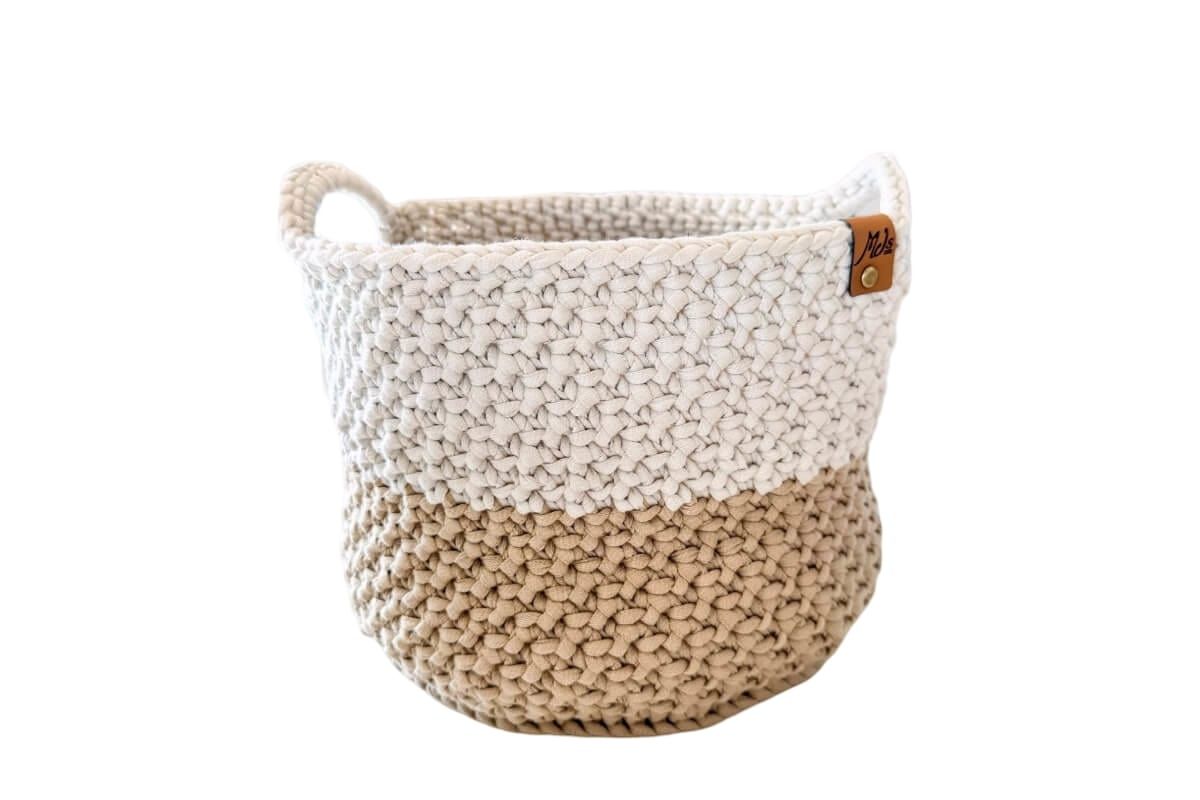
Para conseguir un PNG sin fondo con Pixelcut hay que hacer dos cosas: quitar el fondo con su herramienta de recorte y, al descargar, elegir el formato PNG sin añadir ningún fondo de color. El resultado es una imagen con transparencia alrededor del sujeto, lista para pegar en un diseño, un logotipo, una presentación o una tienda online. Funciona igual en la app de iPhone, en Android y en la versión web. En esta guía te explicamos el paso a paso, cómo comprobar que la transparencia se ha guardado de verdad y qué hacer cuando el PNG aparece con fondo blanco o negro.
Si quieres hacerlo ya, abre Pixelcut y recorta tu imagen en otra pestaña.
Qué es un PNG transparente y por qué importa
PNG es un formato de imagen que, a diferencia del JPG, puede guardar transparencia: zonas de la imagen sin ningún color. Cuando quitas el fondo de una foto, ese espacio vacío solo se conserva si guardas en PNG (o en WebP). Si guardas en JPG, el vacío se rellena automáticamente de blanco.
Necesitas un PNG transparente cuando quieres:
- Superponer un producto sobre un banner, un anuncio o una plantilla.
- Usar un logotipo encima de fondos de distintos colores.
- Crear pegatinas o stickers para redes y mensajería.
- Montar collages o miniaturas con varias capas, como en nuestra guía de collage de fotos.
- Insertar una firma o un sello en un documento.
Para entender bien la diferencia entre formatos, consulta nuestra guía sobre el fondo transparente.
Cómo descargar un PNG sin fondo en Pixelcut paso a paso
- Abre Pixelcut en la app móvil o en el navegador.
- Selecciona quitar fondo y sube tu imagen.
- Espera el recorte automático: la IA separa el sujeto en unos segundos.
- Revisa los bordes con zoom y corrige con el pincel si hace falta.
- No añadas fondo: deja la cuadrícula gris y blanca, que indica transparencia.
- Pulsa descargar o exportar y elige PNG como formato si la opción aparece.
- Guarda el archivo en tu galería, en Archivos o en la carpeta de descargas del ordenador.
Tienes el detalle del recorte en nuestra guía para quitar el fondo con Pixelcut.

Descargar PNG sin fondo en iPhone, Android y online
El recorte es idéntico en todas las versiones, pero el lugar donde se guarda el archivo cambia.
| Plataforma | Dónde se guarda | Atención |
|---|---|---|
| iPhone | Fotos o la app Archivos | La app Fotos muestra a veces la transparencia en blanco o negro |
| Android | Galería o carpeta Descargas | Algunas galerías no muestran la transparencia |
| Navegador (PC o Mac) | Carpeta de descargas | La forma más fiable de conservar el PNG intacto |
En el iPhone, si vas a enviar el PNG a otra persona, compártelo como archivo y no como foto: algunas aplicaciones de mensajería convierten las imágenes a JPG y eliminan la transparencia. Si trabajas desde el ordenador, mira cómo usar Pixelcut en PC y online.
Cómo comprobar que tu PNG es realmente transparente
Es la duda más frecuente: descargas la imagen, la abres y ves un fondo blanco o negro. Casi siempre el archivo está bien y el problema es el visor.
Para salir de dudas:
- Insértalo en un documento de Google Docs, Word o PowerPoint sobre un fondo de color. Si ves el color detrás del sujeto, es transparente.
- Ábrelo en un editor que muestre la cuadrícula (Photopea, GIMP, Photoshop o el propio Pixelcut).
- Mira la extensión del archivo: debe terminar en .png, no en .jpg.
- Envíalo como documento si lo compartes por mensajería, no como foto.
Por qué tu PNG de Pixelcut sale con fondo
Si después de esas comprobaciones el fondo sigue ahí, revisa estas causas:
- Has añadido un fondo blanco o de color antes de exportar. Vuelve atrás y quita el fondo de color.
- Has exportado en JPG: el formato no admite transparencia.
- La app que usas para compartir ha convertido la imagen a JPG.
- Has hecho una captura de pantalla del resultado en lugar de descargarlo: una captura nunca es transparente.
Pixelcut PNG o JPG: cuál elegir
| Formato | Transparencia | Peso | Uso recomendado |
|---|---|---|---|
| PNG | Sí | Más pesado | Logos, recortes para diseño, stickers |
| JPG | No | Ligero | Fotos con fondo blanco o de color para la web |
| WebP | Sí | Ligero | Web moderna, si tu plataforma lo admite |
Si tu tienda o tu web necesita archivos ligeros, puedes reducir el peso después con nuestra guía para comprimir una imagen. Y si lo que buscas es justo lo contrario, un fondo blanco puro, consulta cómo poner fondo blanco a una foto.

Alternativas para descargar un PNG sin fondo
Si quieres comparar, estas herramientas también permiten exportar un PNG transparente:
- remove.bg: muy rápida, centrada solo en el recorte.
- Photoroom: similar a Pixelcut, orientada a fotos de producto.
- Canva: elimina el fondo en su plan Pro y permite descargar PNG con fondo transparente en ese plan.
- Photopea: editor online gratuito parecido a Photoshop, más manual.
- Photoshop: control total, con curva de aprendizaje.
Pixelcut tiene la ventaja de combinar el recorte con otras herramientas de IA en la misma app. Tienes la lista completa en la página de funciones, y las condiciones de descarga en alta resolución en la página de precios.
Consejos para un PNG de calidad
- Parte de una foto nítida y grande: el PNG no mejora la calidad del original.
- Revisa el pelo y los bordes antes de exportar.
- Evita recortar sobre fondos del mismo color que el sujeto.
- Mejora la resolución si hace falta con el upscaler de Pixelcut antes de descargar.
Conclusión
Descargar un PNG sin fondo con Pixelcut es sencillo: recorta, no añadas fondo y exporta en PNG. Si el resultado aparece con fondo blanco o negro, casi siempre es cosa del visor o de una conversión a JPG al compartir. Con un archivo PNG bien guardado puedes reutilizar tu recorte en cualquier diseño.
Crea tu PNG transparente con Pixelcut a partir de cualquier foto de tu galería.
¿Quieres probarlo con tus propias fotos?
Pixelcut quita el fondo, crea fotos de producto y retoca tus imágenes en segundos.
Probar Pixelcut gratis →Preguntas frecuentes
¿Cómo descargar un PNG sin fondo en Pixelcut?+
Quita el fondo de la imagen con la herramienta de recorte, no añadas ningún fondo de color y elige el formato PNG al descargar o compartir. El archivo conservará la transparencia alrededor del sujeto.
¿Por qué mi PNG de Pixelcut se ve con fondo negro o blanco?+
Muchas aplicaciones, como algunos visores de fotos o la vista previa de WhatsApp, muestran la transparencia en negro o blanco. El archivo sigue siendo transparente: ábrelo en un editor o insértalo en un documento para comprobarlo.
¿Pixelcut deja descargar PNG gratis?+
La cuenta gratuita permite quitar el fondo y exportar el resultado, con límites de uso y de resolución. La exportación en máxima calidad suele estar en los planes de pago; revisa la página de precios para las condiciones actuales.
¿PNG o JPG para una foto de producto?+
PNG si necesitas transparencia, por ejemplo para superponer el producto en un diseño. JPG si la imagen lleva un fondo blanco o de color y quieres un archivo más ligero para la web.