Cómo quitar el fondo de una imagen en Canva (y alternativa gratis)
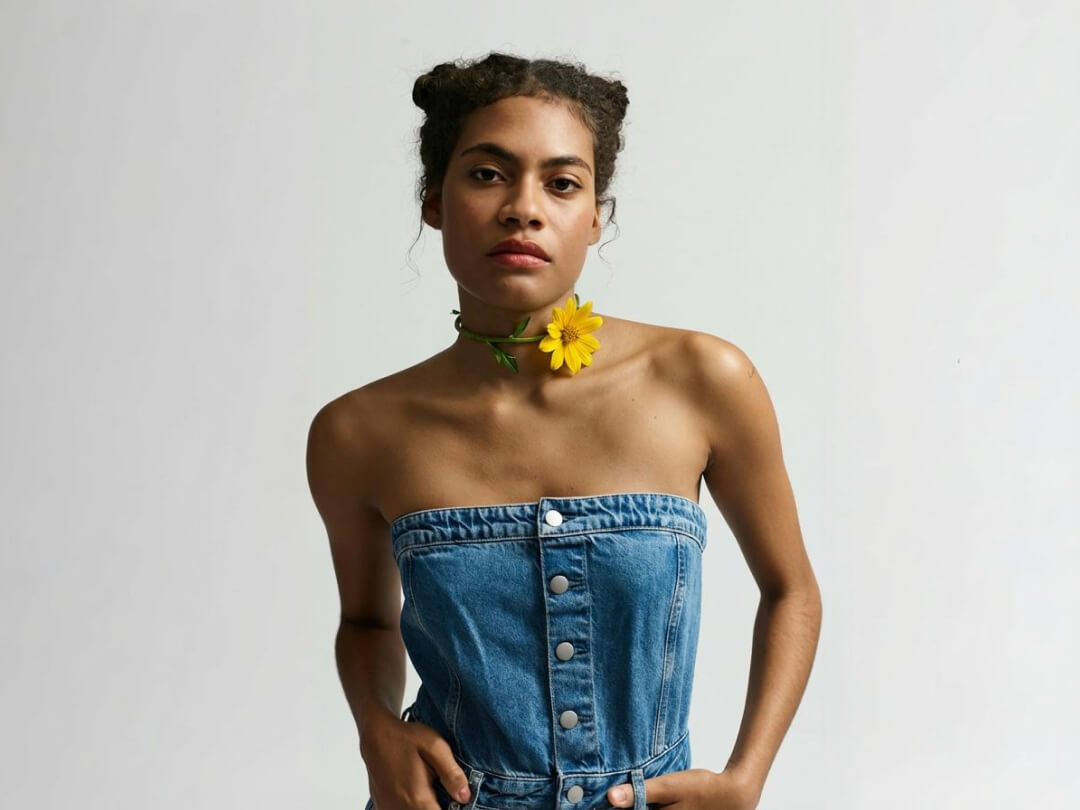
Para quitar el fondo de una imagen en Canva, selecciona la foto, pulsa Editar y elige el Eliminador de fondos: en segundos el sujeto queda aislado. El problema es que la función está reservada a Canva Pro (y a las cuentas de educación u ONG que cumplen los requisitos). Aquí tienes el método paso a paso, cómo corregir el recorte y cómo conseguir lo mismo con una cuenta gratuita.
Quitar el fondo en Canva, paso a paso
- Abre tu diseño o crea uno nuevo e importa la foto (pestaña Subidos).
- Coloca la imagen en la página y haz clic para seleccionarla.
- En la barra de herramientas, pulsa Editar (o Editar foto).
- Elige el Eliminador de fondos (BG Remover).
- Espera unos segundos: el fondo desaparece.
- Ajusta con los pinceles Borrar y Restaurar si hace falta.
La imagen recortada se queda en tu diseño: puedes añadirle sombra, contorno o colocarla sobre un color u otra imagen.
 Foto: www.Pixel.la Free Stock Photos, CC0, vía Wikimedia Commons

Descargar la imagen sin fondo desde Canva
Para descargar solo la imagen recortada con fondo transparente:
- Crea un diseño que contenga solo la imagen recortada.
- Pulsa Compartir y luego Descargar.
- Elige PNG y marca Fondo transparente (opción de las cuentas de pago).
En JPG, la transparencia se convierte en blanco.
Con una cuenta gratuita de Canva: la solución
Sin suscripción, el Eliminador de fondos muestra una corona e invita a pasar a Pro. La solución más sencilla:
- Recorta la foto con una herramienta dedicada, como Pixelcut, que quita el fondo gratis.
- Descarga el resultado en PNG transparente.
- Sube ese PNG a Canva: conserva la transparencia y se maneja como cualquier elemento.
Puedes recortar tu imagen con Pixelcut y reutilizarla en todos tus diseños de Canva. Para el resto, la cuenta gratuita de Canva basta para componer.
También hay formas legales de usar Canva Pro sin pagar (prueba, educación, ONG): lo contamos en Canva Pro gratis.
¿Canva o una herramienta especializada?
| Criterio | Canva (Pro) | Herramienta de recorte con IA (Pixelcut) |
|---|---|---|
| Acceso | Suscripción de pago | Gratis con límites |
| Calidad en el pelo | Buena | Buena, pensada para eso |
| Retoque del contorno | Pinceles Borrar y Restaurar | Pinceles de retoque |
| Fondo blanco de producto, sombra | A mano | Automático |
| Maquetación, textos, plantillas | Excelente | Limitada |
| Procesamiento por lotes | No | Sí, según el plan |
Muchos creadores combinan ambas: el recorte en una herramienta especializada y la maquetación en Canva. Lo detallamos en Pixelcut vs Canva.
 Foto: rawpixel, CC0, vía Wikimedia Commons

Errores habituales con el recorte de Canva
- Imagen demasiado pequeña: el contorno sale dentado. Sube el original.
- Sujeto que se confunde con el fondo: un jersey blanco sobre una pared blanca engaña a la IA.
- Olvidar el PNG: un JPG pierde la transparencia.
- Ampliar después: redimensiona antes de recortar, no después.
¿Y en la app móvil de Canva?
Funciona igual en iPhone y Android: toca la imagen, Editar y el Eliminador de fondos. En iPhone tienes además una alternativa gratuita sin Canva: mantener pulsado el sujeto en Fotos, como explicamos en quitar el fondo de una foto en el iPhone.
En resumen
Canva quita el fondo de una imagen en un clic, pero solo con una cuenta de pago o con requisitos especiales. Con la versión gratuita, recorta antes la imagen en una herramienta dedicada y sube el PNG a Canva. Para probar un recorte limpio sin suscripción, usa Pixelcut y repasa nuestra guía de fondo transparente.
¿Quieres probarlo con tus propias fotos?
Pixelcut quita el fondo, crea fotos de producto y retoca tus imágenes en segundos.
Probar Pixelcut gratis →Preguntas frecuentes
¿Se puede quitar el fondo en Canva gratis?+
El Eliminador de fondos de Canva está reservado a las cuentas de pago (Canva Pro, Equipos) y a las cuentas de educación y ONG que cumplen los requisitos. Con una cuenta gratuita, recorta la imagen en otra herramienta y súbela a Canva como PNG transparente.
¿Dónde está la opción de quitar el fondo en Canva?+
Selecciona la imagen en tu diseño, pulsa Editar (o Editar foto) en la barra de herramientas y elige el Eliminador de fondos (BG Remover). Tarda unos segundos.
¿Cómo corrijo un recorte mal hecho en Canva?+
Después de quitar el fondo, abre los ajustes de la herramienta: los pinceles Borrar y Restaurar permiten quitar restos de fondo o recuperar partes del sujeto. Haz zoom para trabajar los bordes.