Cómo quitar el fondo de una imagen con GIMP: 3 métodos
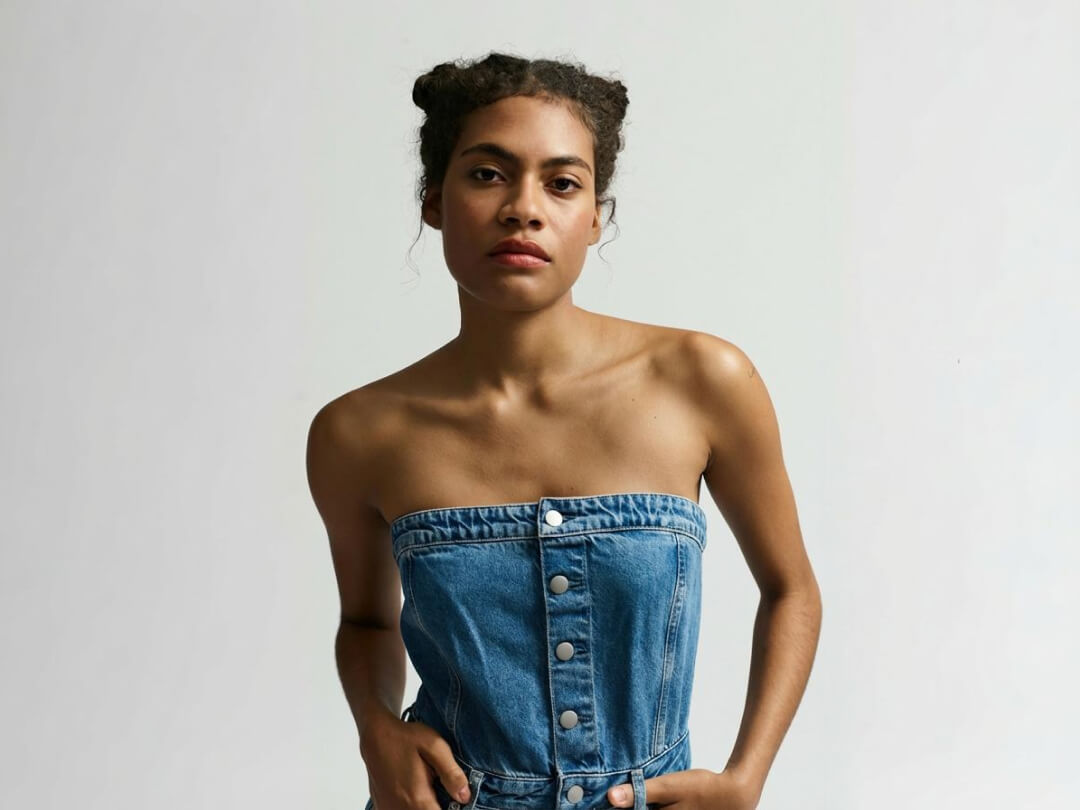
GIMP, el programa de retoque gratuito y libre, permite quitar el fondo de una imagen con mucha precisión. Requiere más pasos que una herramienta online, pero es gratis, sin marca de agua y sin límites. Estos son tres métodos según el caso: fondo blanco liso, fondo simple y sujeto complejo como una persona.
Paso previo imprescindible: el canal alfa
Antes de nada, añade un canal alfa a la capa, o el fondo borrado se volverá blanco en lugar de transparente:
- Ventana Capas (Ctrl+L).
- Clic derecho sobre la capa de la imagen.
- Añadir canal alfa (en gris si ya lo tiene).
Método 1: Color a alfa, para un fondo blanco
Para un logo, una firma o un dibujo sobre blanco:
- Menú Colores y Color a alfa.
- Deja el blanco como color y acepta.
El blanco desaparece y los píxeles intermedios quedan semitransparentes: sin borde blanco. Ojo, las zonas blancas dentro del logo también se vuelven transparentes.
Método 2: selección difusa, para un fondo liso
La selección difusa (varita mágica, tecla U) selecciona zonas de color parecido:
- Haz clic en el fondo.
- Ajusta el Umbral (entre 15 y 30 suele ir bien).
- Mantén Mayús para añadir otras zonas del fondo.
- Pulsa Supr: el fondo desaparece.
Truco: Seleccionar, Difuminar 1 o 2 píxeles antes de borrar, para un borde menos duro.
 Foto: Solijon Solayev, CC BY-SA 4.0, vía Wikimedia Commons

Método 3: selección de primer plano, para una persona
Es la herramienta más eficaz de GIMP para un retrato u objeto complejo:
- Elige Selección de primer plano (en el grupo de herramientas de selección).
- Rodea el sujeto a grandes rasgos y pulsa Intro.
- Pinta el interior del sujeto. Una vista previa muestra la máscara.
- Cambia al pincel de fondo para corregir zonas mal detectadas.
- Confirma con Seleccionar (o Intro).
- Seleccionar, Invertir (Ctrl+I) y Supr.
Exportar en PNG transparente
Guardar crea un archivo .xcf (formato de trabajo). Para obtener una imagen utilizable:
- Archivo, Exportar como (Mayús+Ctrl+E).
- Pon la extensión .png.
- Acepta las opciones.
¿Cuánto tiempo lleva?
| Caso | Método en GIMP | Tiempo estimado |
|---|---|---|
| Logo sobre blanco | Color a alfa | 30 segundos |
| Objeto sobre fondo liso | Selección difusa | 1 a 3 minutos |
| Retrato con pelo | Selección de primer plano | 5 a 15 minutos |
| 30 fotos de producto | Una a una | Varias horas |
GIMP es perfecto para una imagen puntual y un control total. Para tandas de fotos de producto, una herramienta con IA es mucho más rápida: recorta en un segundo, pone fondo blanco y procesa lotes. Puedes probar Pixelcut para comparar el tiempo con la misma foto.
 Foto: Tony Webster from Minneapolis, Minnesota, United States, CC BY 2.0, vía Wikimedia Commons

Errores frecuentes en GIMP
- Fondo blanco en vez de transparente: falta el canal alfa.
- Exportar en JPG: se pierde la transparencia.
- Halo de color alrededor del sujeto: reduce la selección un píxel (Seleccionar, Encoger).
- Umbral demasiado alto: parte del sujeto desaparece.
En resumen
En GIMP, añade siempre un canal alfa y elige Color a alfa (fondo blanco), selección difusa (fondo liso) o selección de primer plano (persona), y exporta en PNG. Para ir más rápido con fotos para vender, Pixelcut automatiza el recorte y el fondo blanco. Compara con quitar el fondo en Photoshop y nuestra guía para recortar una imagen.
¿Quieres probarlo con tus propias fotos?
Pixelcut quita el fondo, crea fotos de producto y retoca tus imágenes en segundos.
Probar Pixelcut gratis →Preguntas frecuentes
¿Por qué el fondo se vuelve blanco en lugar de transparente en GIMP?+
La capa no tiene canal alfa. Haz clic derecho sobre la capa, Añadir canal alfa, antes de borrar o suprimir la selección. Sin canal alfa, GIMP rellena la zona con el color de fondo.
¿Cómo quito un fondo blanco en GIMP?+
Menú Colores, Color a alfa, y elige el blanco. Los píxeles blancos se vuelven transparentes y los tonos cercanos semitransparentes, lo que evita el borde blanco alrededor de un logo.
¿Qué herramienta de GIMP es mejor para recortar a una persona?+
La Selección de primer plano: se rodea el sujeto a grandes rasgos, se pinta el interior y GIMP calcula el contorno. Maneja el pelo mejor que la varita mágica.