Cómo quitar el fondo en Photoshop: método rápido y método pro
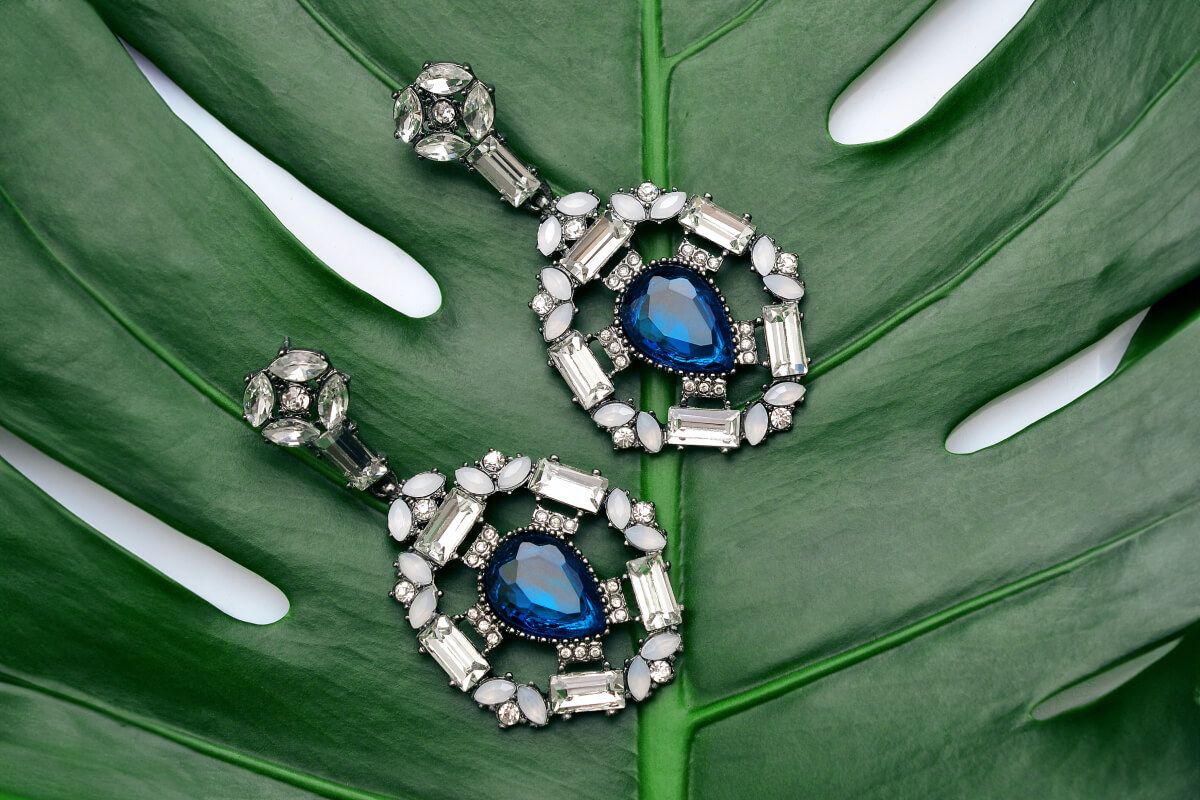
Para quitar el fondo en Photoshop, el método más rápido es un clic: Acciones rápidas, Quitar fondo. Photoshop detecta el sujeto con IA y crea una máscara que oculta el fondo. Para un recorte perfecto (pelo, productos brillantes) se afina después con Seleccionar y aplicar máscara. Te explicamos los dos métodos y cuándo basta una alternativa más sencilla.
Método rápido: Quitar fondo
- Abre la imagen en Photoshop.
- En el panel Capas, haz clic en el candado de la capa Fondo para desbloquearla.
- Abre el panel Propiedades (Ventana, Propiedades).
- En Acciones rápidas, pulsa Quitar fondo.
Photoshop añade una máscara de capa: el fondo queda oculto, no borrado. El damero gris y blanco indica transparencia.
 Foto: Avi Richards, CC0, vía Wikimedia Commons

Método profesional: Seleccionar sujeto y afinar la máscara
- Menú Selección, Sujeto: Photoshop selecciona la persona u objeto principal.
- Menú Selección, Seleccionar y aplicar máscara (Alt+Ctrl+R).
- Usa Perfeccionar bordes (pincel) sobre el pelo y el pelaje.
- Ajusta Suavizar, Desvanecer (0,5 a 1 px) y Desplazar borde (ligeramente negativo para quitar halos).
- Marca Descontaminar colores para eliminar reflejos del fondo en los bordes.
- En la salida, elige Nueva capa con máscara de capa.
Corregir la máscara con el pincel
Selecciona la máscara (miniatura en blanco y negro) y pinta con el Pincel:
- en negro para ocultar restos de fondo;
- en blanco para recuperar partes del sujeto.
Un pincel de borde suave al 50 % de opacidad da transiciones naturales.
Exportar la imagen sin fondo
Archivo, Exportar, Exportación rápida como PNG conserva la transparencia. Para una ficha de producto, añade una capa blanca debajo y exporta en JPG: mira poner fondo blanco a una foto.
¿Photoshop, GIMP o herramienta con IA?
| Herramienta | Precio | Rapidez | Precisión máxima | Aprendizaje |
|---|---|---|---|---|
| Photoshop | Suscripción | Rápido (clic) y luego manual | Excelente | Largo |
| GIMP | Gratis | Manual | Muy buena | Largo |
| IA online (Pixelcut) | Gratis con límites | Instantáneo | Buena | Ninguno |
Photoshop es imbatible para un fotomontaje complejo o un retoque publicitario. Para recortar una tanda de productos o una foto de perfil, rara vez compensa la suscripción. Puedes probar Pixelcut gratis con la misma imagen y comparar.
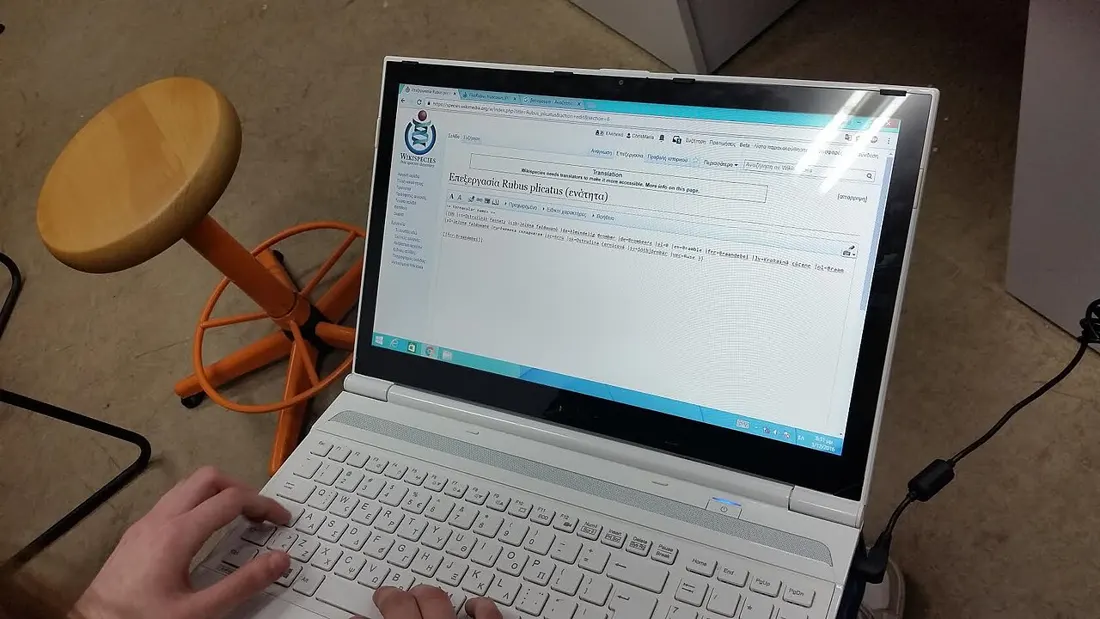 Foto: Saintfevrier, CC BY-SA 4.0, vía Wikimedia Commons

Métodos clásicos que siguen siendo útiles
- Varita mágica y Selección rápida: eficaces con fondos lisos bien contrastados.
- Pluma: trazado vectorial punto a punto, la referencia para objetos de bordes nítidos.
- Borrador de fondos: borra muestreando el color, pero destruye píxeles. Mejor la máscara.
En resumen
En Photoshop, Quitar fondo recorta con un clic y Seleccionar y aplicar máscara afina el pelo y los bordes. Sin suscripción, GIMP hace lo mismo a mano: mira quitar el fondo con GIMP. Y para un resultado inmediato sin programas, Pixelcut recorta online y en el móvil.
¿Quieres probarlo con tus propias fotos?
Pixelcut quita el fondo, crea fotos de producto y retoca tus imágenes en segundos.
Probar Pixelcut gratis →Preguntas frecuentes
¿Cómo quito el fondo en Photoshop con un clic?+
Abre la imagen, desbloquea la capa de fondo y, en el panel Propiedades, sección Acciones rápidas, pulsa Quitar fondo. Photoshop crea una máscara de capa que oculta el fondo.
¿Por qué usar una máscara en lugar del borrador?+
La máscara oculta el fondo sin borrar píxeles. Puedes corregir en cualquier momento pintando en blanco (para mostrar) o en negro (para ocultar), sin destruir la imagen original.
¿Se puede quitar el fondo sin Photoshop?+
Sí. Herramientas con IA online como Pixelcut y programas gratuitos como GIMP quitan el fondo. Photoshop sigue siendo útil para montajes complejos y retoques muy finos.