Cómo quitar el fondo de un vídeo gratis (sin pantalla verde)

Para quitar el fondo de un vídeo ya no hace falta grabar delante de una pantalla verde: las herramientas con IA detectan a la persona fotograma a fotograma y borran el fondo automáticamente. Aun así, el croma sigue siendo el método más limpio para un resultado profesional. Esta guía compara las soluciones gratis y de pago, en el móvil y en el ordenador, con los ajustes que evitan el efecto «recortado con tijeras».
Las tres formas de eliminar el fondo de un vídeo
| Método | ¿Necesita croma? | Calidad | Para quién |
|---|---|---|---|
| IA online (Pixelcut, otras) | No | Buena con sujeto nítido | Vídeos cortos, redes sociales |
| Recorte automático de CapCut | No | Correcta a buena | Creadores desde el móvil |
| Clave de color (pantalla verde) | Sí | Excelente | Grabaciones preparadas, YouTube |
Método 1: IA online, sin pantalla verde
Funciona igual que con una foto, pero en cada fotograma:
- Sube el vídeo (mejor si es corto, de unos segundos a un minuto).
- La IA detecta a la persona y calcula una máscara por fotograma.
- Elige el nuevo fondo: color, imagen, otro vídeo o transparente.
- Exporta en MP4 con el fondo nuevo o en un formato que conserve la transparencia.
Pixelcut incluye una herramienta para quitar el fondo de vídeos además de sus herramientas de foto. Puedes probarla gratis con un fragmento antes de procesar un vídeo largo. Los planes gratuitos de este tipo de herramientas suelen limitar la duración o la resolución.
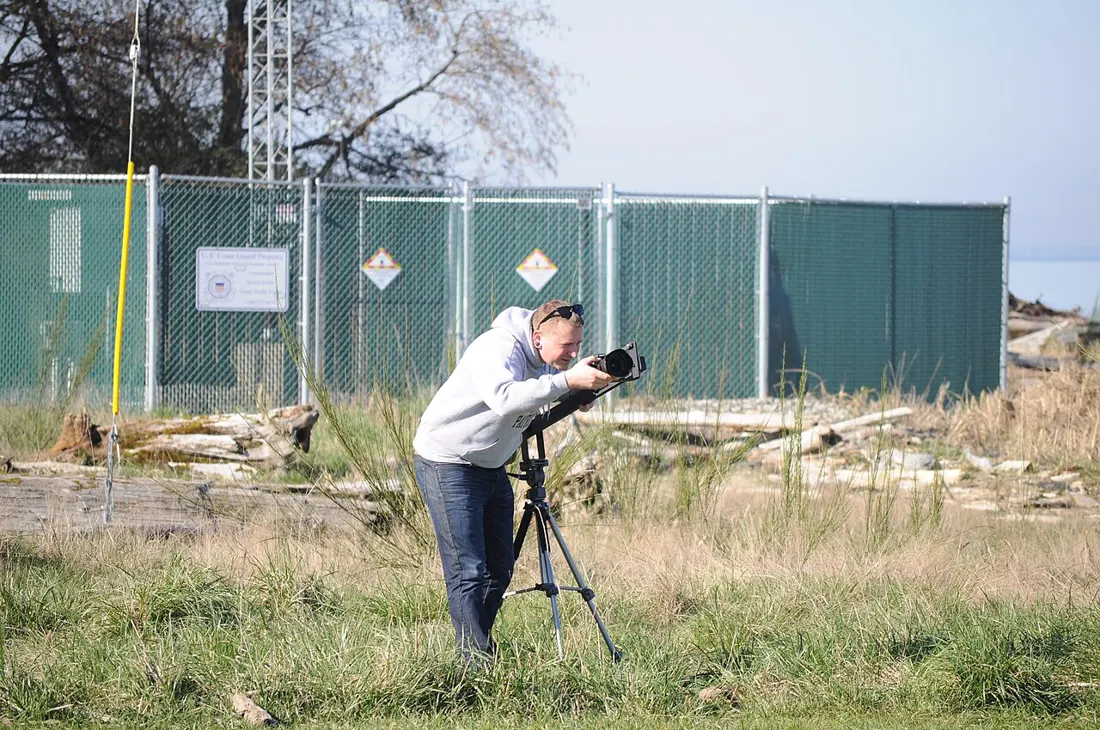 Foto: Joe Mabel, CC BY-SA 3.0, vía Wikimedia Commons

Método 2: CapCut en el móvil o en el PC
CapCut, muy usado para TikTok y Reels, incluye un recorte automático de la persona:
- Importa el vídeo en un proyecto nuevo.
- Selecciona el clip y la herramienta para eliminar el fondo (recorte automático, según la versión).
- Añade debajo un fondo: imagen, color u otro clip.
- Exporta.
Va muy bien para vídeos a cámara. Falla más cuando el sujeto se mueve rápido o sale del encuadre. CapCut también tiene clave de color si grabaste con croma.
Método 3: la pantalla verde, la referencia
El croma verde (o azul) sigue siendo imbatible para un recorte limpio, pelo incluido:
- Fondo liso y tenso, sin arrugas, con luz uniforme;
- sujeto a más de un metro del fondo, para evitar reflejos verdes en la piel;
- nada de ropa verde;
- luz separada para el sujeto y para el fondo.
En la edición, el efecto Clave de color (Chroma key) de DaVinci Resolve, Premiere Pro, Final Cut, Shotcut o CapCut elimina el color elegido. Ajusta la tolerancia, el suavizado de bordes y elimina el derrame de color.
 Foto: patrickroque01, CC BY-SA 3.0, vía Wikimedia Commons

Mantener la transparencia: la trampa del MP4
Un vídeo recortado solo conserva la transparencia en un formato con canal alfa:
- WebM (VP9): ligero, compatible con navegadores, ideal para una web;
- MOV ProRes 4444: formato de edición, pesado pero fiable;
- Secuencia PNG: una imagen por fotograma.
El MP4 (H.264) no admite transparencia: el fondo se vuelve negro o blanco. Si el vídeo va a redes sociales, expórtalo directamente con el nuevo fondo.
Consejos para un buen recorte con IA
- Fondo contrastado: una pared lisa de un color distinto a tu ropa.
- Buena luz: el ruido de los vídeos oscuros confunde el contorno.
- Movimientos moderados: los gestos rápidos generan desenfoque.
- Plano estable: usa un trípode.
- Revisa a velocidad real: un contorno que «tiembla» se nota más en reproducción.
¿Y en videollamadas?
En Teams, Zoom o Meet no hace falta procesar el vídeo: estas apps desenfocan o sustituyen el fondo en directo. Para fotos, mira desenfocar el fondo de una foto.
En resumen
Para quitar el fondo de un vídeo sin croma, la IA online o CapCut resuelven un vídeo a cámara en minutos; para un acabado profesional, la pantalla verde sigue siendo la referencia. Con fotos, la lógica es la misma: mira quitar el fondo de una imagen o prueba Pixelcut con tus imágenes y vídeos cortos.
¿Quieres probarlo con tus propias fotos?
Pixelcut quita el fondo, crea fotos de producto y retoca tus imágenes en segundos.
Probar Pixelcut gratis →Preguntas frecuentes
¿Se puede quitar el fondo de un vídeo sin pantalla verde?+
Sí. Las herramientas con IA detectan a la persona fotograma a fotograma y eliminan el fondo sin croma. Funcionan muy bien con un sujeto nítido y contrastado, y peor con pelo en movimiento, manos rápidas u objetos transparentes.
¿Cómo quitar el fondo de un vídeo gratis?+
CapCut ofrece un recorte automático de la persona en su versión gratuita, en el móvil y en el ordenador. Herramientas online como Pixelcut también procesan vídeos cortos, con límites en el plan gratuito. Si grabaste con croma, la clave de color es gratuita en casi todos los editores.
¿Qué formato de vídeo admite fondo transparente?+
El MP4 normal no admite transparencia. Necesitas un formato con canal alfa, como WebM (VP9), MOV en ProRes 4444 o una secuencia de imágenes PNG. Si no, exporta el vídeo directamente con su nuevo fondo.